¿Qué es una Placa Madre?
Motherboards
Respuesta rápida (TL;DR): Una Placa Madre es una gran placa de circuito impreso (PCB) dentro de tu computadora que conecta todos los componentes y permite que se comuniquen entre sí. Es la base de tu PC y su elección define el nivel de rendimiento, funcionalidad y conectividad.
Si estás armando tu primera PC para gaming o creación de contenido, seguramente ya te encontraste con términos como "chipsets", "socket de CPU" y "Placas Madre".
En esta serie donde explicamos cada componente, la Placa Madre es el mejor punto de partida. Es la base física de todo tu sistema, y cada componente que elijas se conectará directamente a ella.
Como nota adicional, si prefieres una guía en video, puedes ver una explicación completa de todos los componentes aquí.
¿Qué hace una Placa Madre?
A simple vista, una Placa Madre puede parecer un conjunto complejo de componentes electrónicos. Sin embargo, cada parte trabaja en conjunto para cumplir 3 funciones clave: suministro de energía, gestión y transmisión de datos, e inicialización del sistema.
Para esta sección, utilizaremos la Placa Madre MEG X870E ACE MAX como ejemplo.
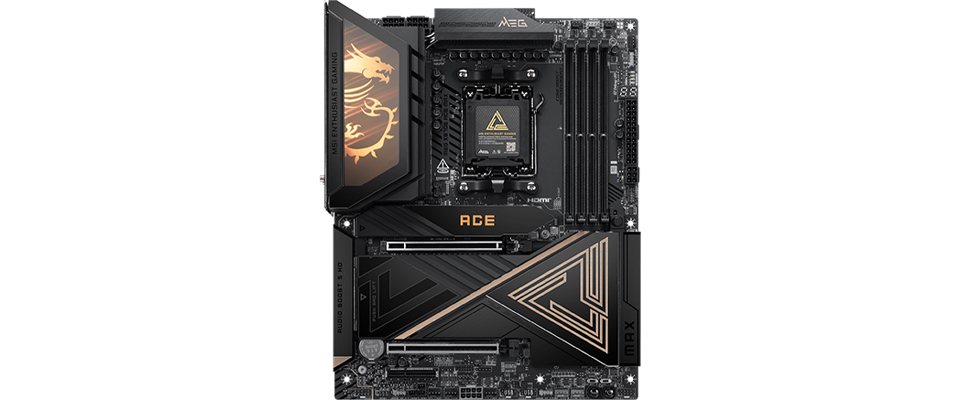
Entrega y regulación de energía (VRM)
Tu fuente de poder suministra 12 voltios a la Placa Madre, lo cual dañaría instantáneamente un CPU si se entregara directamente. La Placa Madre actúa como intermediaria, distribuyendo energía a componentes clave como el CPU y la RAM, asegurando un suministro limpio, estable y seguro.
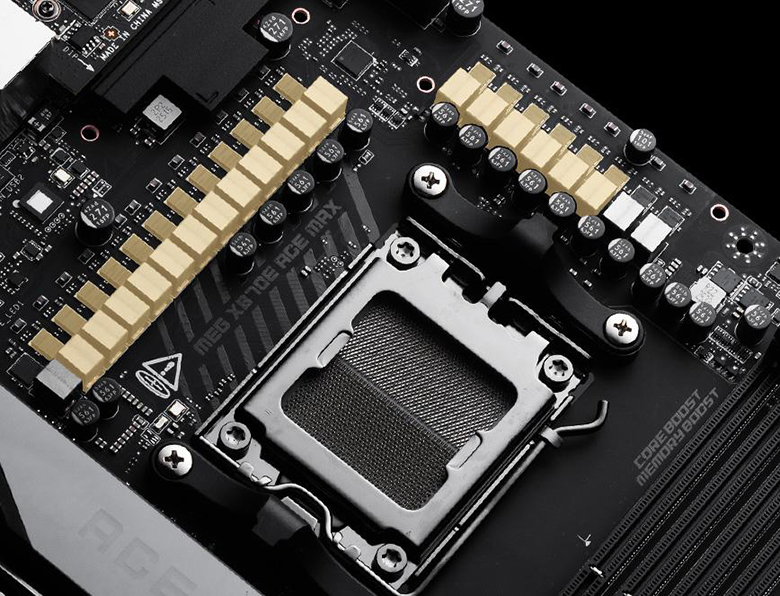
¿Ves los componentes alrededor del socket del CPU en la MEG X870E ACE MAX? Ese conjunto corresponde a los módulos reguladores de voltaje (VRM), responsables de gestionar la entrega de energía hacia el procesador y la memoria.
Gestión y transmisión de datos
La Placa Madre también funciona como una autopista de datos. Proporciona líneas PCIe que permiten comunicación ultrarrápida entre el CPU, la RAM y la tarjeta gráfica. Al mismo tiempo, el chipset gestiona y redirige datos más lentos provenientes de puertos USB y Wi-Fi, evitando cuellos de botella y manteniendo el rendimiento del sistema.
Inicialización del sistema (BIOS/UEFI)
Antes de que Windows cargue, el firmware integrado de la Placa Madre (BIOS o UEFI) entra en acción. Al presionar el botón de encendido, verifica todos los componentes conectados para asegurar que funcionen correctamente. También es el centro de control donde puedes activar perfiles de memoria o ajustar configuraciones avanzadas del sistema para maximizar el rendimiento.
¿Cuáles son los componentes clave de una Placa Madre?
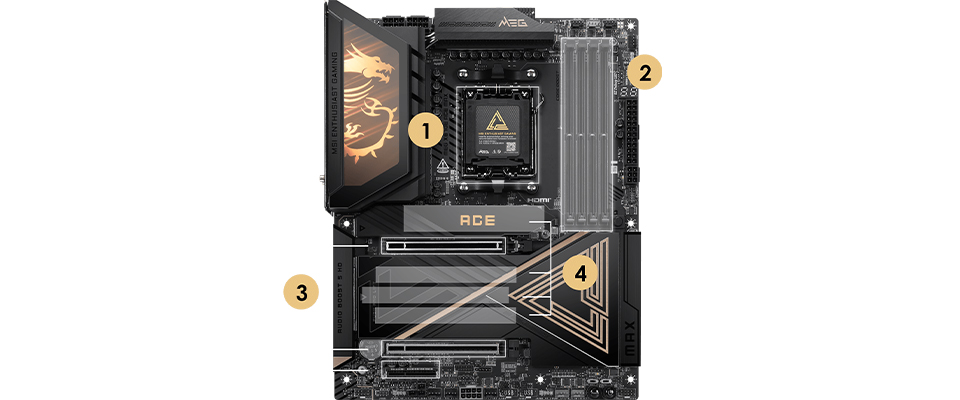
Sacar una Placa Madre nueva de la caja puede parecer intimidante con su conjunto de disipadores y pines expuestos, pero identificar dónde va cada componente es más sencillo de lo que parece.
Para ayudarte, tomamos como ejemplo la Placa Madre MEG X870E ACE MAX y marcamos sus partes más importantes. A medida que revisas su estructura, usa estos números como guía para ubicar exactamente dónde van el procesador, la memoria y la tarjeta gráfica.
¿Qué es un socket de CPU?
El socket está identificado con el número “1” en la imagen de la Placa Madre MEG X870E ACE MAX. ¡Ahí es donde se instala tu procesador (CPU)!
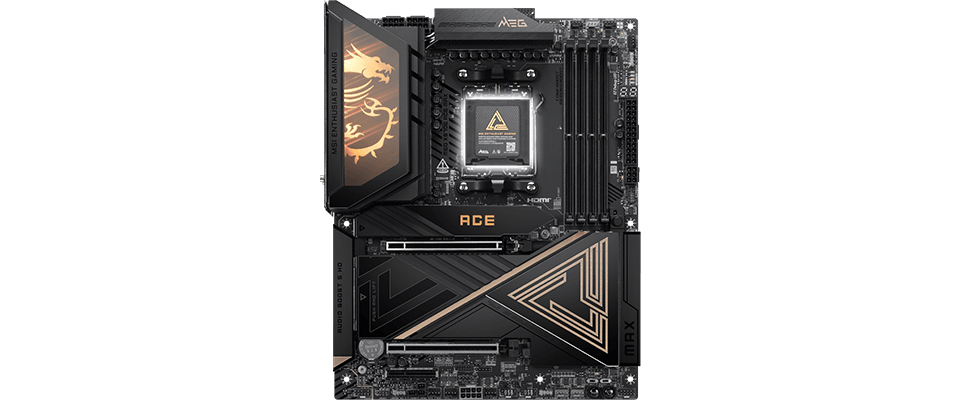
A nivel técnico, el socket del CPU es la interfaz mecánica y eléctrica donde el procesador se conecta a la Placa Madre. En lugar de estar soldado, utiliza una matriz de cientos o miles de pines o contactos metálicos microscópicos.
Estos contactos se alinean perfectamente con la base del CPU, permitiendo transmitir energía, datos e instrucciones de forma inmediata entre el “cerebro” del sistema y componentes como la tarjeta gráfica, la memoria y el almacenamiento. Además, el socket facilita futuras actualizaciones al permitir reemplazar el procesador por uno compatible.
¿Qué son las ranuras de RAM?
Ubicadas junto al socket del CPU (número 2), estas ranuras verticales alojan los módulos de memoria RAM, el espacio de trabajo de alta velocidad donde tu sistema procesa datos en tiempo real.
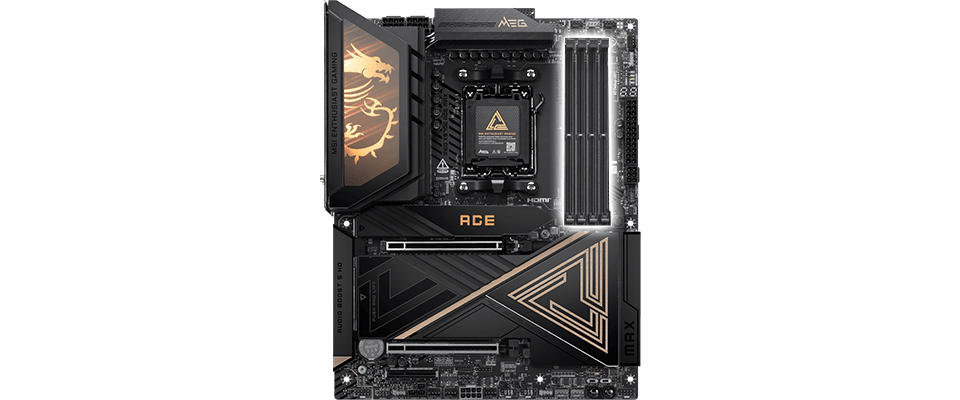
El procesador necesita un almacenamiento temporal para manejar los datos que está utilizando en tiempo real, como archivos de un juego en ejecución o la información de un video 4K en edición. Las ranuras de RAM proporcionan un canal eléctrico de alto ancho de banda y baja latencia que conecta directamente la memoria con el CPU.
La mayoría de las Placas Madre de consumo incluyen cuatro ranuras en configuración de "doble canal", lo que permite al CPU acceder a la memoria a través de dos rutas simultáneas. Esto reduce los tiempos de espera y mejora la eficiencia general del sistema.
Ranuras PCIe y expansión
Si observas debajo del socket del CPU y las ranuras de RAM, encontrarás ranuras horizontales alargadas. En la Placa Madre MEG X870E ACE MAX, por ejemplo, hay tres (marcadas con el número 3). Estas son las ranuras PCIe.
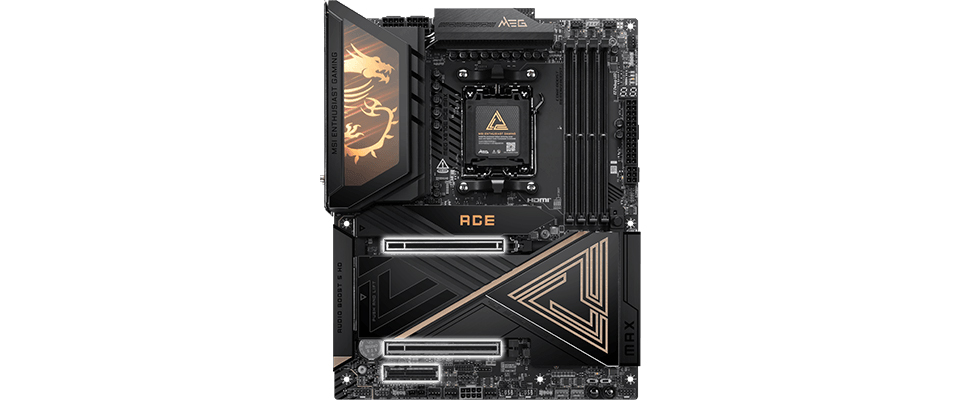
Las ranuras PCIe son interfaces de alta velocidad que permiten añadir tarjetas de expansión a tu PC. Aquí es donde instalarás componentes como la tarjeta gráfica, tarjetas de expansión M.2, entre otros.
Para aprovechar al máximo GPUs modernas y otros dispositivos de alto rendimiento, se recomienda contar con al menos dos ranuras PCIe en tu Placa Madre.
Conectores de almacenamiento: NVMe M.2, SATA y más
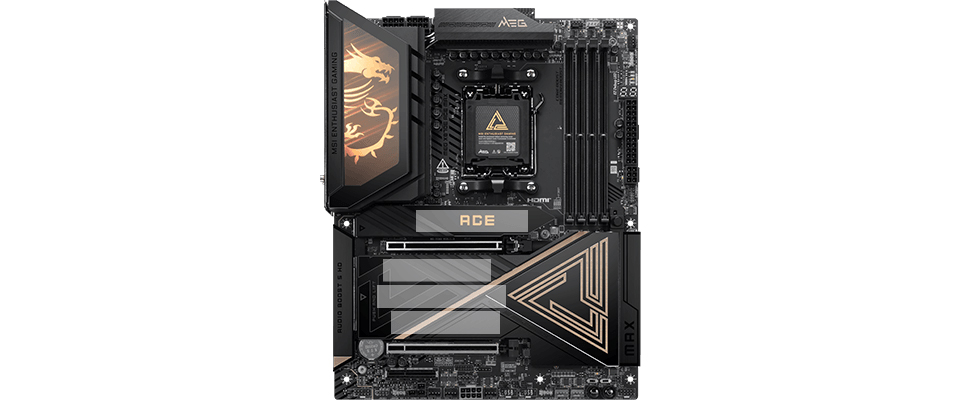
Aunque las ranuras PCIe ofrecen acceso de alta velocidad para tarjetas de expansión, no todos los dispositivos requieren ese nivel de rendimiento. Conectores como M.2 y SATA se utilizan principalmente para unidades de almacenamiento, como SSD NVMe (Solid State Drives) o HDD (Hard Disk Drives).
Los puertos SATA requieren un cable que conecta la Placa Madre con la unidad de almacenamiento.
Por otro lado, las ranuras M.2 están diseñadas para almacenamiento de alta velocidad en formato M.2. Estas unidades se conectan directamente a la Placa Madre sin necesidad de cables. Para una instalación correcta, siempre revisa el manual de tu modelo específico.
Panel trasero I/O: conexión de tus dispositivos
Mientras que la mayoría de componentes se instalan dentro del gabinete, los periféricos se conectan externamente a través del panel trasero I/O de la Placa Madre. Este panel incluye puertos, botones, switches e incluso conectores para antenas Wi-Fi y Bluetooth.
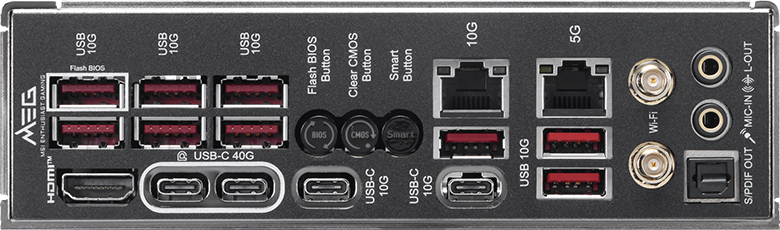
En una Placa Madre gaming moderna, es clave contar con conectividad de nueva generación tanto cableada como inalámbrica (2.5G LAN + Wi-Fi 6 o superior), además de puertos USB de alta velocidad. Si necesitas tecnologías como Thunderbolt, generalmente estarán disponibles en este panel trasero.
¿Qué son los factores de forma en una Placa Madre?
Aunque las Placas Madre varían en tamaño, todas siguen el estándar ATX. Este define aspectos clave como dimensiones físicas, puntos de montaje e interfaces de energía, garantizando compatibilidad con componentes como el gabinete.
Gracias a este estándar, puedes elegir entre distintos factores de forma, desde tamaños grandes hasta opciones compactas. La diferencia principal es que las Placas Madre más grandes suelen ofrecer más puertos, conexiones de almacenamiento y ranuras PCIe que las versiones más pequeñas.
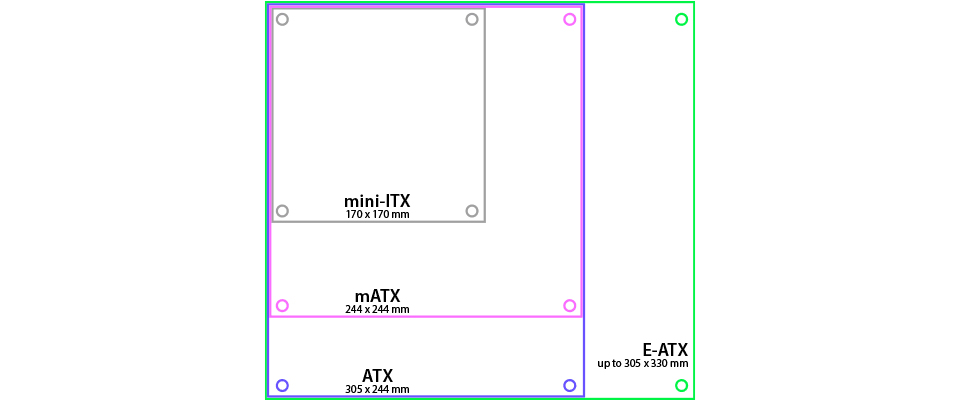
Actualmente, existen cuatro factores de forma principales en el mercado de consumo. En el siguiente diagrama, cada contorno representa el tamaño correspondiente de cada formato.
ATX
El factor de forma más común es ATX (representado en púrpura), ofreciendo un equilibrio ideal con múltiples puertos y ranuras de expansión. Permite integrar varias unidades de almacenamiento de alta velocidad, tarjetas adicionales y más, siendo perfecto para builds versátiles y de alto rendimiento.
Micro-ATX (M-ATX)
Un paso más compacto es Micro-ATX (rosado). A pesar de su menor tamaño, mantiene un excelente balance entre tamaño y funcionalidad, ofreciendo suficiente conectividad y expansión sin ocupar demasiado espacio en el gabinete.
Mini-ITX (M-ITX)
Para builds ultra compactos, Mini-ITX (gris) es la mejor opción. Está diseñado para maximizar eficiencia en espacios reducidos, integrando lo esencial para un sistema potente en formato pequeño.
Extended ATX (E-ATX)
El formato E-ATX (verde) está orientado a entusiastas que buscan máxima expansión y características premium. Su mayor tamaño permite integrar más componentes, mejor diseño de energía y mayor capacidad de personalización.
Chipsets y sockets: la compatibilidad es clave
Antes de elegir una Placa Madre, debes tomar una decisión clave: ¿usarás un procesador Intel o AMD?
Cada plataforma requiere compatibilidad específica. El socket del CPU está diseñado para una marca y generación concreta, por lo que necesitarás una Placa Madre con socket AMD para procesadores Ryzen, o una con socket Intel para CPUs Intel.
Además del socket, el chipset define las funciones disponibles y el nivel de rendimiento. Es el encargado de gestionar conectividad, expansión y características avanzadas.
Los chipsets se dividen en gamas: las series “B” ofrecen excelente relación calidad-precio para gaming y uso diario, mientras que las series “X” y “Z” están enfocadas en usuarios avanzados que buscan máximo rendimiento, overclocking y mayor conectividad. Para más detalles, consulta nuestra guía completa sobre cómo elegir una Placa Madre.
Preguntas frecuentes (FAQ)
¿Cómo saber si mi Placa Madre está fallando o dañada?
Algunas señales comunes incluyen reinicios inesperados, ausencia total de encendido o fallos constantes en puertos USB.
Sin embargo, estos síntomas no siempre indican que la Placa Madre esté dañada, ya que otros componentes también pueden causar estos problemas.
Las Placas Madre modernas incluyen funciones de diagnóstico integradas. Por ejemplo, los indicadores EZ Debug LED te ayudan a identificar rápidamente qué componente está fallando. Consulta el manual de tu modelo para más detalles.
¿Puedo usar un CPU Intel en una Placa Madre AMD o viceversa?
No, no es posible.
Los procesadores Intel y AMD son incompatibles tanto física como eléctricamente. Cada socket está diseñado específicamente para una arquitectura y distribución de pines distinta. Por eso, siempre debes elegir primero tu CPU y luego una Placa Madre compatible con ese modelo.
¿Cuánto cuesta una buena Placa Madre?
Una Placa Madre confiable suele costar entre $150 y $275, cubriendo la mayoría de opciones para gamers y creadores. En este rango obtienes buen diseño de energía, conectividad moderna y funciones clave como Wi-Fi integrado.
Se recomienda destinar entre el 10% y 15% del presupuesto total de tu PC a la Placa Madre. Existen opciones básicas desde ~$80, mientras que modelos de gama alta pueden superar los $400 para configuraciones extremas.
¿La Placa Madre afecta el rendimiento o los FPS?
La respuesta corta es no, pero en la práctica sí influye indirectamente.
La Placa Madre no genera rendimiento por sí sola, pero proporciona la base que permite que componentes de alto nivel funcionen al máximo. Una buena elección asegura estabilidad y rendimiento óptimo, mientras que una opción limitada puede restringir el potencial de tu sistema.


