Cómo evitar la limitación térmica: Qué es y cómo evitarla
Case & Components
El thermal throttling es una preocupación clave para cualquier usuario de PC. En términos simples, significa que tu equipo no está rindiendo al máximo, por lo que los componentes no entregan el verdadero valor por el que pagaste. Peor aún, puede ser señal de un problema más profundo en la configuración del sistema. Pero no te preocupes: aquí te explicamos todo lo que necesitas saber, cómo identificarlo y cómo reducirlo o eliminarlo mediante ajustes de hardware y software, tanto en CPU como en GPU.
En esta guía abordaremos síntomas, causas y soluciones desde la perspectiva de PCs de escritorio. Algunos conceptos aplican a laptops, pero en equipos portátiles las opciones de actualización, como cambiar el sistema de refrigeración, son más limitadas.
Seguridad Primero
La seguridad es clave en cualquier ajuste de hardware o software. El thermal throttling es, en realidad, un mecanismo de protección para componentes de alto rendimiento como CPU y GPU. Aunque puede ser tolerable en cargas intensivas ocasionales, no debe ignorarse. El sobrecalentamiento prolongado puede reducir la vida útil de los componentes.
¿Qué es el thermal throttling?
Los procesadores modernos incorporan el thermal throttling como medida de seguridad. Este sistema reduce automáticamente la energía del CPU y/o GPU al alcanzar ciertos límites térmicos (generalmente 95–100°C en CPU y cerca de 90°C en GPU). Cuando se alcanza ese umbral, el sistema disminuye la potencia para mantener la estabilidad y evitar daños, aunque esto implica una reducción en el rendimiento óptimo.
Aunque es una función vital para proteger el hardware, el thermal throttling no es deseado en escenarios de alto rendimiento. Nadie quiere pagar por un equipo potente y obtener un rendimiento limitado. Por eso, optimizar la refrigeración y configuración es clave.
Impacto del thermal throttling
El impacto varía entre CPU y GPU, por lo que es importante analizarlos por separado.
Thermal throttling en CPU
Los CPUs Intel suelen tener un límite cercano a 100°C y los AMD alrededor de 95°C. Al alcanzarlo, comienzan a reducir su rendimiento. Características clave:
- El calor se concentra en un punto específico del CPU.
- La refrigeración depende de pasta térmica y sistemas de aire o líquido adecuados.
- El flujo de aire ayuda, pero no es el factor principal.
- Las opciones de ajuste por software pueden ser limitadas según el modelo (undervolt, límites de potencia, boost).
Thermal throttling en GPU
Las GPUs generan calor en múltiples zonas: núcleo, memoria (VRAM) y módulos de energía (VRM).
- Todas estas áreas deben enfriarse correctamente para evitar pérdida de rendimiento.
- La GPU suele consumir más energía que el CPU en cargas prolongadas.
- Cambiar el sistema de refrigeración es menos común y más costoso.
- El flujo de aire es crítico.
- Existen herramientas maduras para overclock, undervolt y optimización.
Cómo detectar y evitar el thermal throttling
El thermal throttling suele aparecer durante tareas exigentes como gaming, renderizado o edición de video. Puede manifestarse rápidamente incluso desde un arranque en frío, o casi de inmediato si el sistema ya está caliente.
Si no tienes experiencia detectándolo, puedes utilizar herramientas de monitoreo y benchmarks para confirmar caídas de rendimiento o temperaturas elevadas. Estas soluciones permiten identificar el problema de forma precisa y tomar acción.
Gráficos de thermal throttling (ejemplo con Intel)
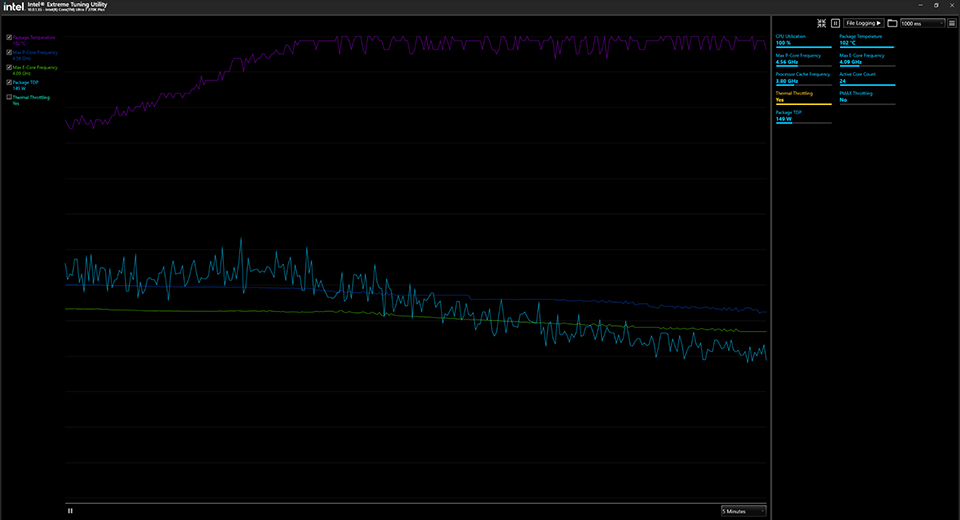
El gráfico anterior muestra de forma clara el comportamiento del thermal throttling en CPU utilizando la herramienta Intel XTU. Como puedes observar, tras un breve periodo bajo carga del 100%, la temperatura del procesador alcanza su límite térmico cercano a los ~100°C.
A partir de ese punto, el CPU reduce automáticamente la potencia y la frecuencia para enfriarse (mecanismo de autoprotección). Este ciclo se repite constantemente, generando una curva en forma de “dientes de sierra” donde la frecuencia máxima del P-core no supera los 4.56 GHz. Este patrón es una señal clara de thermal throttling.
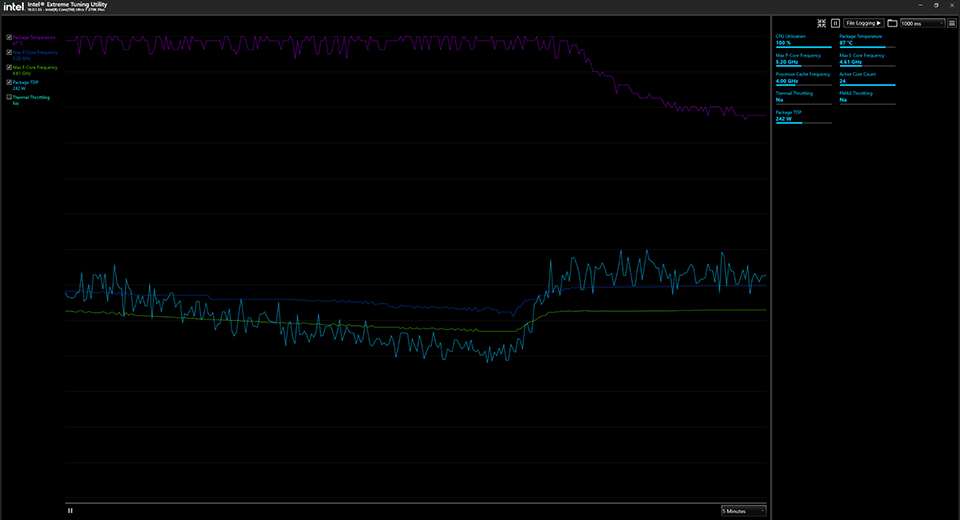
En este segundo gráfico, el CPU también opera al 100% de carga, pero sin presentar thermal throttling. Aunque la temperatura es relativamente alta (~87°C), se mantiene estable, y las frecuencias no presentan caídas bruscas. Gracias a esto, los núcleos pueden sostener frecuencias más altas, cercanas a 5.28 GHz, maximizando el rendimiento.
Dos señales claras de thermal throttling
No siempre necesitas analizar gráficos para detectar este problema. Por ejemplo, si estás jugando y notas que el rendimiento cae después de unos minutos, mientras los ventiladores aumentan su velocidad de forma notable, es muy probable que exista thermal throttling. Caídas de rendimiento y ruido elevado son señales clave que no debes ignorar.
Pasos para confirmar el thermal throttling
Existen múltiples herramientas que permiten monitorear en tiempo real temperaturas, consumo y comportamiento del sistema. Aplicaciones como HWiNFO64, GPU-Z y MSI Afterburner son ideales para analizar tanto CPU como GPU, identificar la causa del problema y tomar decisiones informadas.
Para verificar el thermal throttling en CPU, sigue estos pasos:
- Abre HWiNFO64 y accede a la sección de sensores del CPU.
- Ejecuta una aplicación exigente como Cinebench en modo multicore.
- Activa el modo continuo del benchmark.
- Observa si las frecuencias se mantienen o disminuyen con el tiempo. Revisa indicadores como “Thermal Throttling”, “PROCHOT” o “Tctl/Tdie”. Una caída en el “Effective Clock” confirma throttling.
Para verificar el thermal throttling en GPU:
- Abre GPU-Z y dirígete a la pestaña de sensores.
- Ejecuta un benchmark 3D en modo continuo.
- Analiza si la GPU alcanza límites térmicos o muestra restricciones en “PerfCap Reason” (energía, voltaje o temperatura).
- En laptops delgadas, es común observar múltiples limitaciones térmicas tras pocos minutos de carga.
Tu CPU o GPU está haciendo throttling: ¿qué hacer?
Si confirmas que tu sistema está limitado térmicamente, es momento de actuar.
En el caso del CPU, la causa más común es un sistema de refrigeración insuficiente. Si el throttling es leve, puedes mejorar la situación cambiando la pasta térmica o verificando errores de instalación (como falta de pasta o protecciones no retiradas).
Si el problema es constante, la mejor solución es actualizar el sistema de enfriamiento. Revisa el TDP de tu procesador y elige un cooler que supere ese valor para garantizar mejor rendimiento y menor ruido.
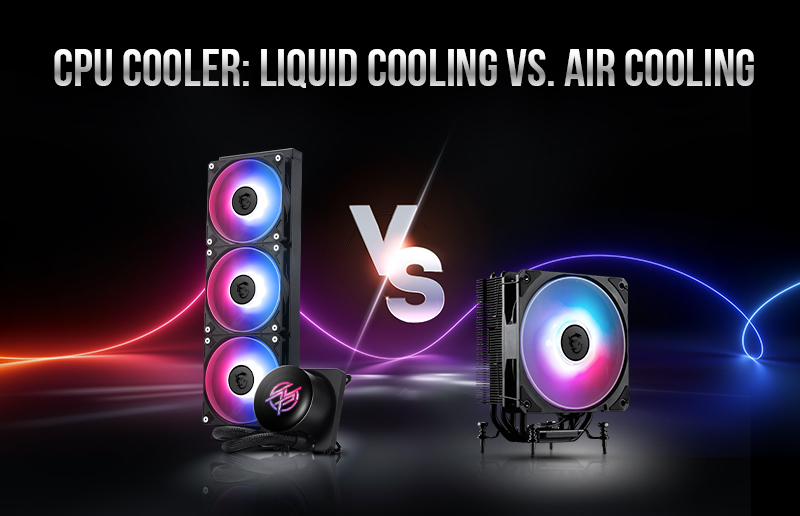
En el debate entre refrigeración por aire y líquida, ambas opciones son válidas. Sin embargo, para la mayoría de usuarios, los sistemas de aire bien diseñados ofrecen el mejor equilibrio entre rendimiento, costo y eficiencia.
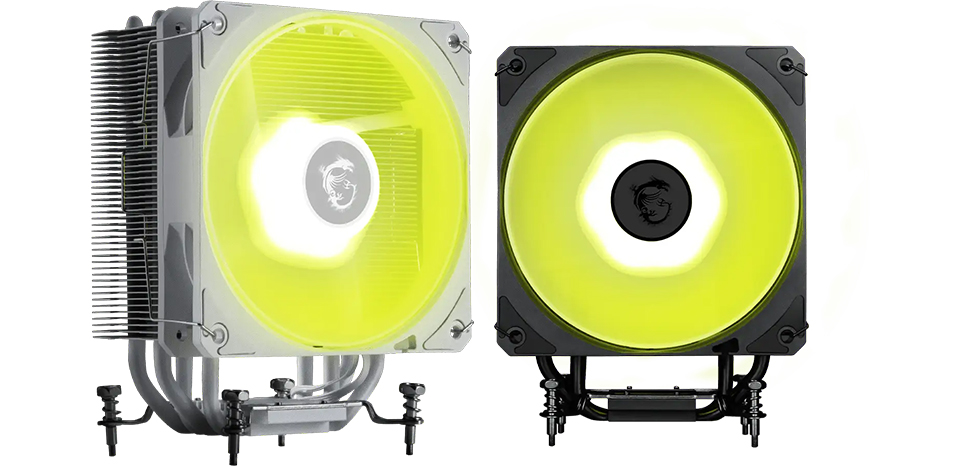
MSI ofrece múltiples opciones atractivas tanto en refrigeración por aire como líquida para CPU. Si buscas un cooler de torre eficiente, con excelente relación precio-rendimiento y opciones de acabado con RGB, puedes considerar el MAG COREFROZR AA13. Su diseño de cuatro heatpipes con ventilador CycloBlade7 es compatible con Placas Madre AM4, AM5, LGA 1700 y LGA 1851, y soporta procesadores de hasta 240W TDP manteniendo un nivel de ruido silencioso de aproximadamente 30dBA.
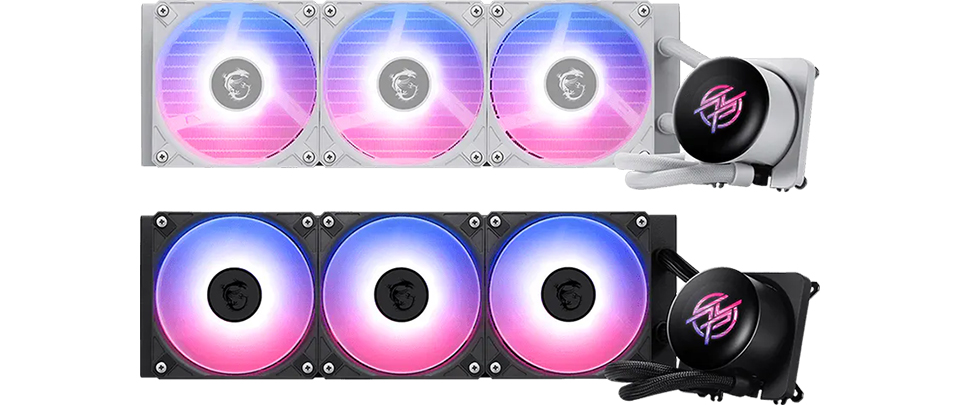
Para llevar el enfriamiento al máximo nivel, muchos entusiastas optan por soluciones líquidas. Estas superan ampliamente la capacidad de los coolers por aire, especialmente en configuraciones de alto TDP. Modelos de 360mm como el MAG CORELIQUID A15 360 o el premium MPG CORELIQUID P13 360 ofrecen un rendimiento superior gracias a su mayor capacidad de disipación, siempre que el gabinete tenga espacio suficiente.
Estos sistemas AIO con ARGB GEN2 combinan alto flujo de aire y bajo nivel de ruido, asegurando temperaturas estables sin throttling. AMD recomienda soluciones AIO para sus procesadores de alto rendimiento, especialmente en modelos Ryzen 7, Ryzen 9 y variantes X3D. Intel también sugiere este tipo de refrigeración para CPUs de alto TDP como las series K/KF/KS y modelos avanzados i7/i9/Ultra 7/9.
Soluciones para el throttling en GPU
A diferencia del CPU, en GPUs suele ser más efectivo comenzar con ajustes por software para encontrar el punto óptimo entre rendimiento y temperatura.
Esto se debe a que cambiar el sistema de refrigeración de una GPU no es tan común ni económico. Aunque existen opciones como bloques de agua o soluciones personalizadas, la mayoría de usuarios obtiene excelentes resultados ajustando parámetros como voltaje, frecuencia y curvas de ventilación.
Al igual que en CPUs, reemplazar la pasta térmica puede reducir significativamente las temperaturas. Si se requiere más optimización, sigue los pasos de diagnóstico mencionados anteriormente, realiza ajustes progresivos y prueba nuevamente hasta lograr estabilidad.
El ajuste avanzado de GPU, como el undervolt, puede mejorar temperaturas y eficiencia energética, pero no existen configuraciones universales. Incluso modelos idénticos pueden comportarse de forma diferente debido a variaciones de silicio.
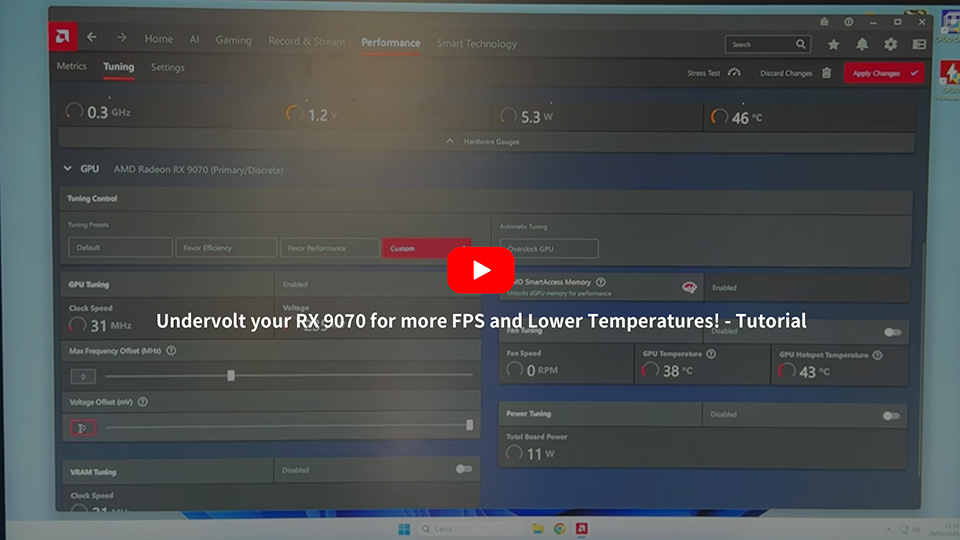
Para GPUs de última generación como la serie Nvidia RTX 50, MSI ofrece guías especializadas de overclocking y undervolting mediante MSI Afterburner (ver video). Si tu objetivo es reducir el thermal throttling, enfócate principalmente en el undervolt para mejorar eficiencia térmica.
También puedes encontrar guías similares para generaciones anteriores de GPUs Nvidia y AMD. Ajustes personalizados bien aplicados pueden mejorar notablemente el rendimiento y reducir temperaturas.
La limpieza importa: menos temperatura, mejor rendimiento
Mantener tu PC limpio es clave para un rendimiento óptimo. El polvo, residuos e incluso insectos pueden afectar el flujo de aire y la disipación térmica. Limpia regularmente filtros, ventiladores y el entorno del equipo para mantenerlo en condiciones ideales.
La pasta térmica suele requerir reemplazo cada tres años en promedio. Si notas aumento de temperaturas, podría ser un factor. Ten especial cuidado si tu sistema utiliza metal líquido, ya que aunque no se seca, puede desplazarse y causar cortocircuitos si entra en contacto con otros componentes.
Una tendencia actual es el uso de pads térmicos como alternativa a la pasta. Soluciones como las láminas Honeywell PTM7950 ofrecen facilidad de uso y buen rendimiento térmico, siendo una opción a considerar.
Aunque este enfoque se centra en PCs de escritorio, en laptops es aún más importante mantener ventilaciones despejadas. Evita usarlas sobre superficies blandas como camas o sofás, ya que pueden bloquear el flujo de aire y provocar sobrecalentamiento.