Libera el poder de un monitor mágico: cómo el KVM, PIP y PBP mejoran tu jornada laboral.
Monitors
Comenzar el día de manera positiva puede marcar la diferencia para tener una jornada fluida y productiva. Es clave para hacer que tu día laboral sea más agradable y eficiente. Di adiós al síndrome del lunes y da la bienvenida a un comienzo de semana placentero. Pero, ¿cómo puedes crear un día de trabajo cómodo y eficiente? Con la ayuda de funciones como KVM, PIP y PBP, la gestión de múltiples tareas se vuelve mucho más sencilla. Estas herramientas están diseñadas para optimizar tu flujo de trabajo y mejorar tu experiencia laboral. En las siguientes secciones, te mostraremos cómo estas poderosas características pueden cambiar tu forma de trabajar.

Simplifica tu espacio de trabajo con KVM: controla múltiples dispositivos en un solo monitor
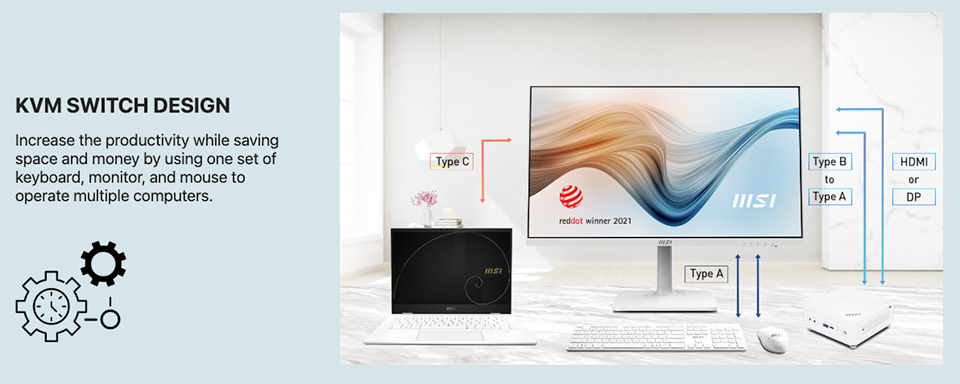
Al comenzar un día laboral en la oficina o el estudio, a menudo nos encontramos configurando un escritorio desordenado lleno de dispositivos esenciales como laptops, smartphones y PCs de oficina. Gestionar todos estos dispositivos en un único monitor puede ser un desafío. Aunque agregar un segundo monitor podría parecer una solución, también requiere un teclado y ratón adicionales, lo que llena aún más tu espacio con gadgets y cables. Aquí es donde entra en juego la tecnología KVM (teclado, video y ratón).
KVM te permite controlar múltiples dispositivos usando un solo teclado y ratón en un monitor. Es una solución eficiente que simplifica tu espacio de trabajo y elimina el desorden innecesario. Los monitores de oficina de MSI están equipados con la función KVM. Con esta característica, puedes gestionar todos tus dispositivos desde un monitor utilizando un único teclado y ratón. Además, algunos monitores de MSI admiten carga mediante USB-C Power Delivery (PD), permitiéndote cargar tus dispositivos mientras muestras contenido, sin necesidad de adaptadores de corriente adicionales ni cables extra. Al integrar la tecnología KVM, disfrutarás de un escritorio ordenado, mayor eficiencia y un flujo de trabajo optimizado.
Nota: Algunos smartphones pueden no ser compatibles con el control mediante teclado y ratón.
Un monitor, dos pantallas: Picture-in-Picture (PIP) y Picture-by-Picture (PBP)
En el entorno multitarea actual, a menudo necesitamos manejar múltiples tareas en diferentes dispositivos de manera simultánea. Ya sea una PC de oficina o una laptop personal, estos dispositivos pueden operar en entornos de red separados, como una intranet y la internet. Para simplificar esta complejidad y aumentar la productividad, las funciones Picture-by-Picture (PBP) y Picture-in-Picture (PIP) son de gran ayuda. Estas características te permiten gestionar dos dispositivos en un solo monitor, ampliando efectivamente tu área de trabajo.
Picture-by-Picture (PBP): Esta función divide la pantalla del monitor en dos secciones separadas, mostrando contenido de dos dispositivos uno al lado del otro.
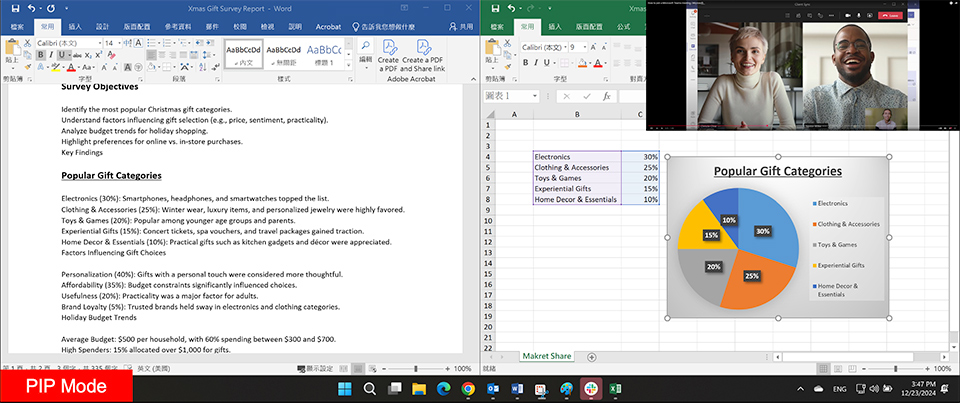
Picture-in-Picture (PIP): Esta función crea una ventana más pequeña superpuesta en la pantalla principal, permitiéndote monitorear un dispositivo mientras te concentras en otro. Al utilizar PBP y PIP, puedes optimizar tu flujo de trabajo, reducir la necesidad de múltiples monitores y maximizar tu eficiencia.
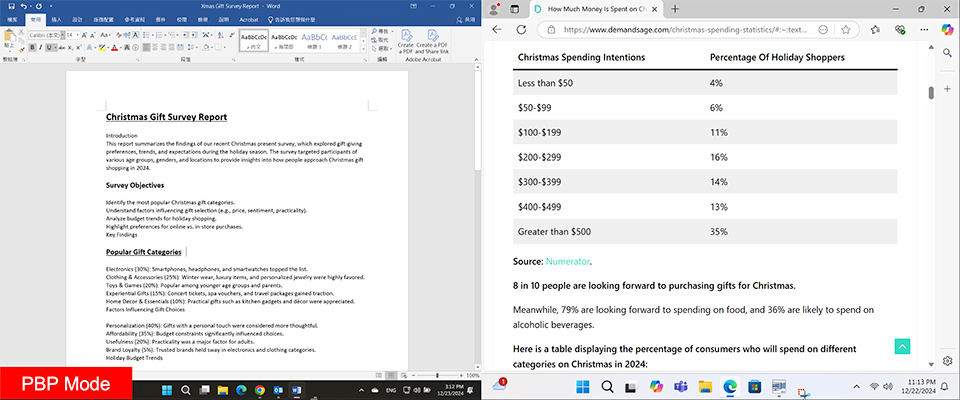
En el modo PBP, también podemos transferir datos entre los dos dispositivos utilizando el ratón para arrastrar y soltar los archivos.
Nota: La función de transferencia de datos está disponible solo en algunos modelos, y primero debes instalar la aplicación MSI Game Intelligence.
Picture-in-Picture (PIP): una solución compacta para multitarea
Picture-in-Picture es similar a Picture-by-Picture, pero con una diferencia clave: la segunda pantalla es más pequeña, dejando más espacio en la pantalla principal. Esta configuración es ideal para quienes necesitan un área de trabajo más amplia mientras acceden a información adicional. En el modo PIP, la pantalla principal ocupa la mayor parte del monitor, mientras que la segunda pantalla actúa como una superposición más pequeña que muestra contenido complementario. Por ejemplo, durante una reunión en línea con colegas o clientes, la pantalla más pequeña puede mostrar la videollamada, mientras que la pantalla principal muestra tu guion o datos preparados. Una de las mejores características del PIP es su flexibilidad. Puedes cambiar fácilmente entre la pantalla principal y la secundaria según tus necesidades, convirtiéndolo en una herramienta práctica y versátil para multitarea.
Para la operación de las funciones KVM y PIP/PBP en los monitores MSI, puedes seguir las instrucciones del blog para la configuración o instalación.
Cómo configurar KVM en un monitor MSI: Enlace
Tutorial en video:
Cómo usar la función PBP en diferentes sistemas: Enlace
Para más conocimiento o tutoriales sobre monitores MSI, puedes visitar nuestro Monitor Lab para obtener la información más reciente.
Monitor Lab: Enlace
Lista de monitores MSI con soporte KVM
Summit MS321UP:
https://latam.msi.com/Business-Productivity-Monitor/Summit-MS321UP
Modern MD342CQPW:
https://latam.msi.com/Business-Productivity-Monitor/Modern-MD342CQPW
Modern MD342CQP:
https://latam.msi.com/Business-Productivity-Monitor/Modern-MD342CQP
Modern MD272QXPW:
https://latam.msi.com/Business-Productivity-Monitor/Modern-MD272QXPW
Modern MD272QXP:
https://latam.msi.com/Business-Productivity-Monitor/Modern-MD272QXP
Modern MD272XPW:
https://latam.msi.com/Business-Productivity-Monitor/Modern-MD272XPW
Modern MD272XP:
https://latam.msi.com/Business-Productivity-Monitor/Modern-MD272XP
PRO MP275QPDG:
https://latam.msi.com/Business-Productivity-Monitor/PRO-MP275QPDG
https://latam.msi.com/Business-Productivity-Monitor/Summit-MS321UP
Modern MD342CQPW:
https://latam.msi.com/Business-Productivity-Monitor/Modern-MD342CQPW
Modern MD342CQP:
https://latam.msi.com/Business-Productivity-Monitor/Modern-MD342CQP
Modern MD272QXPW:
https://latam.msi.com/Business-Productivity-Monitor/Modern-MD272QXPW
Modern MD272QXP:
https://latam.msi.com/Business-Productivity-Monitor/Modern-MD272QXP
Modern MD272XPW:
https://latam.msi.com/Business-Productivity-Monitor/Modern-MD272XPW
Modern MD272XP:
https://latam.msi.com/Business-Productivity-Monitor/Modern-MD272XP
PRO MP275QPDG:
https://latam.msi.com/Business-Productivity-Monitor/PRO-MP275QPDG


