El MSI Memory Extension Mode mejora el rendimiento en juegos del Intel Core Ultra 9 285
Motherboards
El chipset Intel B860 no soporta el overclocking de la CPU, pero permite el overclocking de la memoria. Esto significa que los usuarios pueden mejorar el rendimiento realizando overclocking a su RAM usando XMP (Perfil de Memoria Extrema) o la función MSI Memory Try It!
Al combinar esto con el Modo de Extensión de Memoria MSI, que optimiza los parámetros de la memoria, se obtienen mejoras de rendimiento aún mayores, desbloqueando el máximo potencial del sistema.
MSI Memory Extension Mode – Parámetros Optimizados, Menor Latencia
MSI Memory Extension Mode mejora la eficiencia de la memoria refinando los parámetros de temporización, reduciendo la latencia y potenciando tanto el rendimiento de la memoria como el de los juegos.
Esta función ofrece tres modos: Rendimiento, Benchmark y Memtest, permitiendo a los usuarios encontrar rápidamente la configuración óptima según sus necesidades y el potencial de overclocking de la memoria.
MSI Memory Try It! – Overclocking de Memoria con un Solo Clic
Memory Try It! proporciona múltiples configuraciones predeterminadas de overclocking adaptadas a diferentes ICs de memoria, ofreciendo varias combinaciones de frecuencia y temporización. Los usuarios pueden encontrar fácilmente la configuración más estable y de alto rendimiento para su sistema.
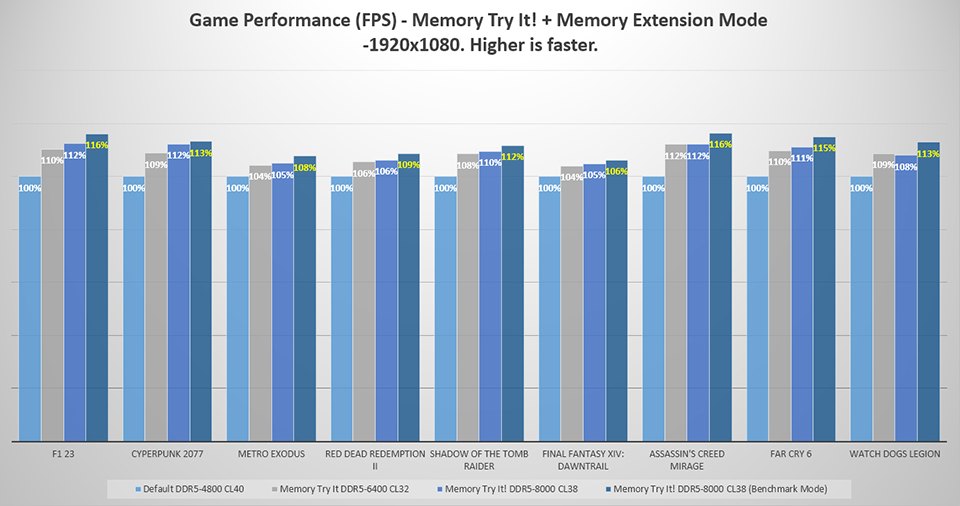
MSI Memory Try It! DDR5-8000 + Memory Extension Mode – Hasta un 16% Más Rápido en el Rendimiento de Juegos
Con un procesador Intel Core Ultra 9 285, la memoria fue overclockeada desde DDR5-4800 por defecto a DDR5-6400 y DDR5-8000 usando Memory Try It!, combinado con el Modo de Extensión de Memoria. Las pruebas mostraron una mejora del 6-16% en el rendimiento de juegos en comparación con la configuración de memoria por defecto.
Además, a DDR5-8000, habilitar el Modo de Extensión de Memoria proporcionó un extra del 1-5% en el rendimiento en comparación con la misma configuración con él deshabilitado.
Cómo Habilitar MSI Memory Extension Mode
1. Ingresa al BIOS, que por defecto está en Modo EZ.
2. Presiona F7 para cambiar a Modo Avanzado.
3. Navega a la pestaña de Overclocking.
4. Localiza Memory Extension Mode y selecciona el modo deseado desde el menú.
2. Presiona F7 para cambiar a Modo Avanzado.
3. Navega a la pestaña de Overclocking.
4. Localiza Memory Extension Mode y selecciona el modo deseado desde el menú.
Configuración del Sistema de Prueba:
CPU: Procesador Intel Core Ultra 9 285
Placa Madre: MSI MAG B860 TOMAHAWK WIFI
Memoria: Galax DDR5-7200 16GBx2
GPU: MSI GeForce RTX 4090 SUPRIM X 24G
SSD: Kingston SNV2S/2000G
Refrigeración CPU: MSI MAG CORELIQUID I360
Fuente de Alimentación: MSI MEG Ai1300P PCIE5
SO: Windows 11 24H2 (Modo de Energía: Mejor Rendimiento)
Configuración de Juego: Ajustes Gráficos Máximos
Placa Madre: MSI MAG B860 TOMAHAWK WIFI
Memoria: Galax DDR5-7200 16GBx2
GPU: MSI GeForce RTX 4090 SUPRIM X 24G
SSD: Kingston SNV2S/2000G
Refrigeración CPU: MSI MAG CORELIQUID I360
Fuente de Alimentación: MSI MEG Ai1300P PCIE5
SO: Windows 11 24H2 (Modo de Energía: Mejor Rendimiento)
Configuración de Juego: Ajustes Gráficos Máximos
Notas:
- El rendimiento varía dependiendo del hardware y la configuración utilizada.
- Esta prueba utilizó la GPU RTX 4090, por lo que las mejoras de rendimiento pueden variar con diferentes tarjetas gráficas.
- Memory Try It! y Memory Extension Mode implican overclocking de la memoria, y la estabilidad puede variar dependiendo del hardware.
- El efecto del rendimiento de la memoria en los juegos varía con el juego y la tarjeta gráfica utilizada.
Placas Madre Serie MSI Z890/B860/H810: https://latam.msi.com/Landing/intel-arrow-lake-core-ultra-z890-b860-h810-best-ai-pc-gaming-motherboard - MSI-Z890-SERIES


