Cómo utilizar los monitores OLED de MSI para la productividad: Consejos esenciales para evitar que se quemen
Monitors
Este artículo presentará nuestras configuraciones diseñadas para propósitos de productividad. Mientras que algunos consideran que los monitores OLED son adecuados solo para entretenimiento debido al riesgo de quemado, MSI OLED Care incluye características diseñadas para escenarios de productividad. Estas características ayudan a combatir el quemado de pantalla, haciendo que los monitores OLED sean viables tanto para el trabajo como para el entretenimiento.
¿Por qué el riesgo de quemado es mayor en la productividad?
Recuerda tres factores clave: temperatura, brillo e imágenes estáticas. Estos factores influyen en el riesgo de quemado de pantalla. El contenido de la pantalla suele ser estático cuando se utilizan monitores para fines de productividad, y muchos fondos de aplicaciones o navegadores son blancos. Tanto las imágenes estáticas como los niveles de brillo más altos aumentan el riesgo de quemado de pantalla.

¿Cuáles son las configuraciones recomendadas para la productividad?
Por lo tanto, nuestras configuraciones están diseñadas para evitar la visualización continua de imágenes estáticas y para no utilizar un brillo más alto cuando no sea necesario.
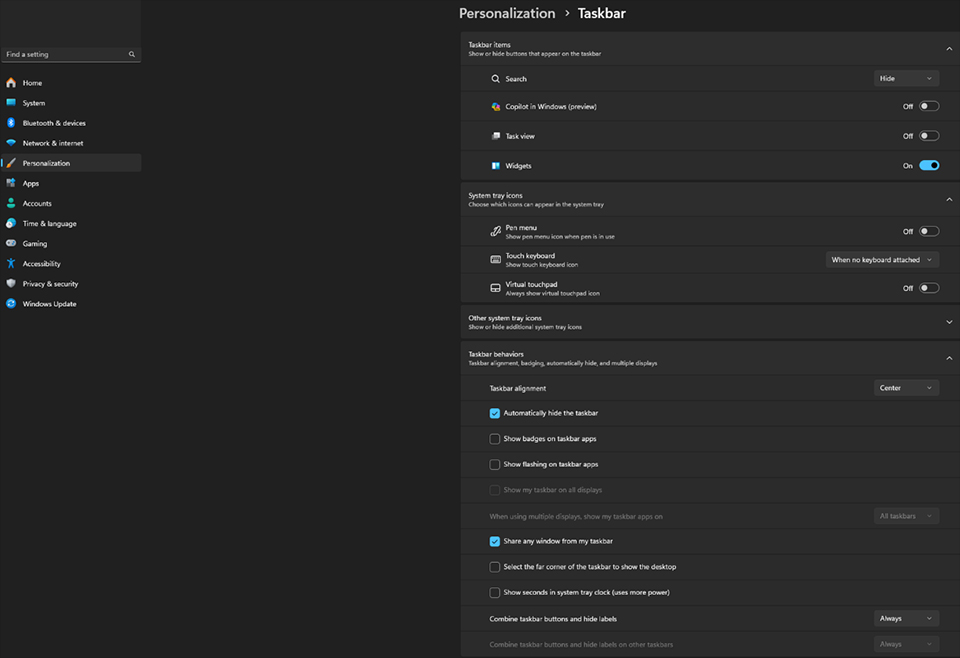
En primer lugar, puedes ocultar la barra de tareas. La barra de tareas está constantemente presente al trabajar o navegar por Internet, lo que puede provocar la retención de imágenes en la parte inferior de la pantalla con el tiempo. Ocultar la barra de tareas es sencillo: ve a la configuración de Windows y selecciona Personalización.
Recomendamos ajustar el brillo a menos del 60% y adaptarlo según tu entorno. Si utilizas frecuentemente el monitor en una habitación oscura, puedes optar por configuraciones de brillo aún más bajos.
¿Cómo puede ayudar MSI OLED Care?
Anteriormente hemos presentado las características únicas de MSI OLED Care, las cuales ayudan a combatir el quemado de pantalla ya sea que estés usando el monitor para juegos o productividad.
Conoce más sobre MSI OLED Care
https://latam.msi.com/blog/how-msi-oled-care-prevents-oled-from-burn-in
https://latam.msi.com/blog/how-msi-oled-care-prevents-oled-from-burn-in
1. Panel de protección / Aviso
Una de las funciones importantes es Panel de protección. Aunque a algunos no les guste, el Panel de protección es esencial para mantener los monitores OLED. Con la configuración de MSI, puedes retrasar el Panel de protección hasta 16 horas de uso. El Panel de protección se ejecutará automáticamente cada 4 horas de uso cuando apagues el monitor o lo pongas en modo de espera. Recomendamos configurar el Aviso de Panel para activarse después de 16 horas de uso para evitar interrupciones durante períodos de trabajo ocupados. Sin embargo, si estás disponible, te sugerimos ejecutar el Panel de protección cada 4 horas.
2. Pixel Shift
Pixel Shift ayuda a prevenir el envejecimiento de los píxeles al evitar la visualización de las mismas imágenes en los mismos píxeles. Generalmente, sugerimos configurar la velocidad de Pixel Shift como normal. Sin embargo, si utilizas el monitor para tareas como la edición de fotos, te recomendamos configurar la velocidad de Pixel Shift como lenta.
3. Detección de Pantalla Estática / Multi Logo
Mientras te dedicas a tareas de productividad, la pantalla a menudo muestra imágenes estáticas. Por lo tanto, recomendamos activar la Detección de Pantalla Estática y Multi Logo y configurar los niveles de reducción a 7 y 2 respectivamente.
4. Detección de Barra de Tareas
La Detección de Barra de Tareas puede identificar la barra de tareas y reducir el brillo a su alrededor. Como se recomendó anteriormente, puedes ocultar la barra de tareas en la configuración de Windows. Sin embargo, si prefieres no ocultarla, puedes habilitar la Detección de Barra de Tareas y configurarla en el nivel 2 para evitar un quemado rectangular en la parte inferior de la pantalla en el futuro.
5. Detección de Límites
La última característica es la Detección de Límites, la cual es muy útil tanto para la productividad como para los juegos. Para maximizar el flujo de trabajo, a menudo tenemos múltiples ventanas abiertas simultáneamente. Sin embargo, las líneas entre estas ventanas pueden causar problemas en los monitores OLED, potencialmente creando una línea superficial con el uso prolongado. La Detección de Límites está diseñada para abordar este riesgo. Recomendamos encarecidamente activarla y configurarla en el nivel 3 para reducir la probabilidad de quemado a lo largo de los bordes de las ventanas.

*MSI OLED Care Las funciones varían según el modelo. Consulta la lista de asistencia aquí.
https://latam.msi.com/blog/how-msi-oled-care-prevents-oled-from-burn-in
https://latam.msi.com/blog/how-msi-oled-care-prevents-oled-from-burn-in
Tabla de Ajustes
Ajustes en el Menu OSD
Panel de protección / Aviso
Uso 16 horas
Pixel Shift
Normal
Detección estática
Nivel de reducción: 7
Detección de varios logotipos
Nivel de reducción: 2
Detección de la barra de tareas
Nivel de reducción: 2
Detección de límites
Nivel de reducción: 3
El monitor OLED de MSI no sufre quemaduras
Aunque los monitores OLED están diseñados principalmente para juegos y entretenimiento, también son capaces de realizar tareas de productividad. MSI ofrece una multitud de características destinadas a reducir el riesgo de quemaduras. Además, los monitores OLED de MSI vienen con una garantía de 3 años contra quemaduras, lo que proporciona tranquilidad con respecto a la durabilidad del monitor. Por lo tanto, puede elegir con confianza los monitores OLED de MSI sin preocuparse por posibles problemas de quemado.


