¿Cómo convertir contenidos SDR en HDR? Ven a conocer NVIDIA RTX Video HDR.
Desktops ,
Monitors
HDR es Alto Rango Dinámico. Se trata de un formato que admite una mayor profundidad de color y un alto contraste para mostrar una calidad de vídeo o imagen cercana a la de los objetos reales. Por eso HDR es muy popular en juegos, fotografía y películas. NVIDIA utiliza tecnología mejorada por IA puede convertir el contenido SDR en pantalla HDR en la GPU GeForce RTX™ serie 40. Puede aportar una experiencia más inmersiva a los usuarios. Sin embargo, todavía necesitamos un monitor certificado HDR para mostrar imágenes y vídeo. A continuación, te guiaré sobre cómo utilizar NVIDIA RTX Video HDR en escritorios de juegos MSI y monitores QD-OLED.
La NVIDIA RTX Video HDR puede convertir escenas oscuras en SDR en una pantalla HDR.
Antes de usar NVIDIA RTX Video HDR, hay varias condiciones que debemos cumplir para que la función se ejecute correctamente.
- Un monitor compatible con HDR10. El brillo del monitor debe alcanzar los 1000 nits. Los monitores MSI QD-OLED pueden alcanzar todos los 1000 nits de brillo.
- Una tarjeta gráfica NVIDIA® GeForce RTX™. La función está disponible en las tarjetas gráficas de la serie GeForce RTX™20 a 40. Recomendamos utilizar una tarjeta gráfica de la serie GeForce RTX™ 40 para obtener el mejor rendimiento.
- Actualizar o instalar el controlador de GPU a la última versión, con la que puede habilitar RTX video HDR en el Panel de control de NVIDIA.
Asegúrate de que la preparación esté lista y luego podemos comenzar a configurar.
1. Habilitar HDR en Windows
Para abrir "Configuración de pantalla" en la página de configuración de Windows. Luego, cambia a "Encendido" para activar HDR en Windows. La ubicación es como la imagen a continuación.

2. Habilitar NVIDIA RTX Video HDR
Después de habilitar HDR en Windows, abre el Panel de control de NVIDIA y haz clic en "Ajustar configuración de imagen de video". Verás las funciones de mejora de video de RTX. Luego, activa la función "Alto rango dinámico" y aplica la configuración. La ubicación es como la imagen a continuación.
.

3. Disfruta la reproducción de juegos y videos
Ahora podemos disfrutar de jugar juegos o ver videos con la configuración de HDR. También puedes usar NVIDIA RTX Video HDR para reemplazar el HDR nativo. Algunos medios e influyentes han revisado el rendimiento de NVIDIA RTX Video HDR como mejor que el HDR nativo.

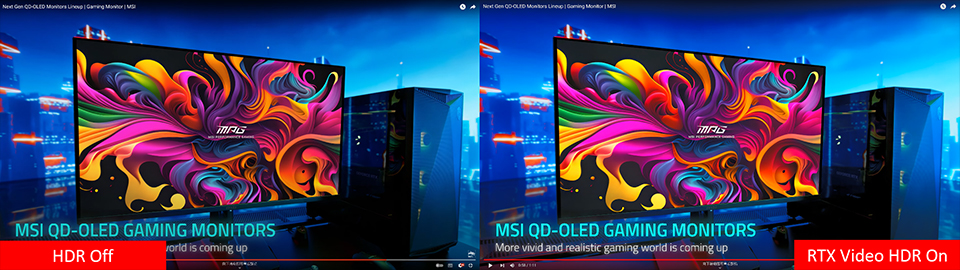
Estas son comparaciones de video de RTX Video HDR y no HDR para tu referencia. Puedes ver algunas diferencias en la visualización, como mayor brillo y contraste más profundo.
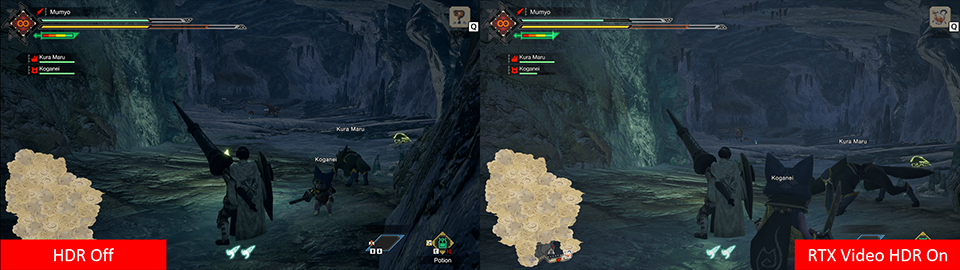
Monster Hunter Rise es un juego que no admite rendimiento HDR, pero podemos usar la función de juego mejorada por IA de NVIDIA RTX Video HDR. Para que el juego se muestre como rendimiento HDR.

Helldivers 2 es un juego recientemente popular; el juego rompe muchos récords en poco tiempo. Por lo tanto, podemos entender que el juego es muy interesante y atrae a muchos jugadores a jugar. Aunque muchos jugadores se quejan de que el juego no se muestra bien en el rendimiento HDR. La pantalla del juego tiende a lavarse o desvanecerse. Pero, ahora podemos habilitar NVIDIA RTX Video HDR para mejorar la pantalla del juego y evitar los efectos secundarios.
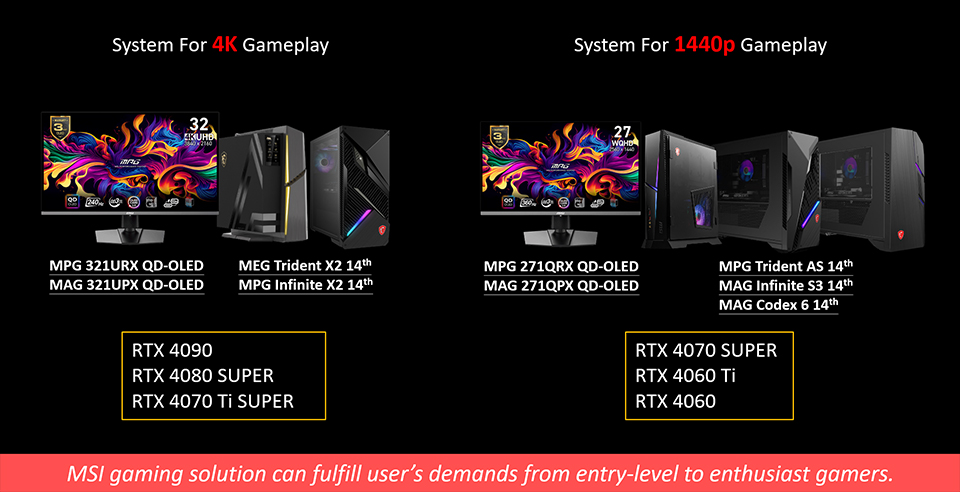
Finalmente, sugerimos encarecidamente usar la tarjeta gráfica de la serie NVIDIA® GeForce RTX™ 40 para utilizar RTX Video HDR para obtener el mejor rendimiento. La serie GeForce RTX™40 tiene la capacidad de cálculo de IA más potente y suficiente VRAM, lo que es bueno para manejarlo. Por supuesto, un monitor certificado HDR también es importante. No podemos ver imágenes y videos hermosos sin una pantalla adecuada. Las soluciones de juegos de MSI siempre consideran las necesidades de los jugadores, todos los equipos de escritorio para juegos de MSI utilizan tarjetas gráficas de la serie NVIDIA® GeForce RTX™ 40, y los monitores OLED ya están disponibles.

Cuando el monitor no admite HDR10 (1000 nits), incluso si la tarjeta gráfica admite la función RTX Video HDR, aún no funciona.
NVIDIA también sigue impulsando funciones alimentadas por IA en nuestras vidas, ya sea en creación o juegos. Ya han lanzado una función mejorada por IA para mejorar la resolución de video, NVIDIA Video Super Resolution. Puede mejorar la resolución de video de 1080p a 4K. Podemos combinar RTX Video Super Resolution y RTX Video HDR para obtener la mejor experiencia de video. Puedes consultar el tutorial a continuación para obtener más detalles.
Cómo configurar la Super Resolución de video de NVIDIA: Enlace
Cómo configurar la Super Resolución de video de NVIDIA: Enlace
Para obtener más conocimientos o tutoriales sobre los monitores de MSI, puedes visitar nuestro Laboratorio de Monitores para obtener la información más reciente.
Laboratorio de Monitores: Enlace
Laboratorio de Monitores: Enlace
Si estás interesado en jugar diferentes juegos en equipos de escritorio para juegos y monitores de MSI, puedes visitar nuestro sitio web para encontrar una configuración adecuada. Selecciona el juego que deseas jugar, el tamaño y la resolución del monitor que prefieras, y el sistema te mostrará cómo se desempeña el juego.
Prueba de juego: Enlace
Prueba de juego: Enlace

Lista de monitores MSI QD-OLED
MEG 342C QD-OLED: https://www.msi.com/Monitor/MEG-342C-QD-OLED
MPG 491CQP QD-OLED: https://www.msi.com/Monitor/MPG-491CQP-QD-OLED
MPG 321URX QD-OLED: https://www.msi.com/Monitor/MPG-321URX-QD-OLED
MPG 271QRX QD-OLED: https://www.msi.com/Monitor/MPG-271QRX-QD-OLED
MAG 341CQP QD-OLED: https://www.msi.com/Monitor/MAG-341CQP-QD-OLED
MAG 321UPX QD-OLED: https://www.msi.com/Monitor/MAG-321UPX-QD-OLED
MAG 271QPX QD-OLED: https://www.msi.com/Monitor/MAG-271QPX-QD-OLED
MEG 342C QD-OLED: https://www.msi.com/Monitor/MEG-342C-QD-OLED
MPG 491CQP QD-OLED: https://www.msi.com/Monitor/MPG-491CQP-QD-OLED
MPG 321URX QD-OLED: https://www.msi.com/Monitor/MPG-321URX-QD-OLED
MPG 271QRX QD-OLED: https://www.msi.com/Monitor/MPG-271QRX-QD-OLED
MAG 341CQP QD-OLED: https://www.msi.com/Monitor/MAG-341CQP-QD-OLED
MAG 321UPX QD-OLED: https://www.msi.com/Monitor/MAG-321UPX-QD-OLED
MAG 271QPX QD-OLED: https://www.msi.com/Monitor/MAG-271QPX-QD-OLED

PCs' con Tarjeta Gráfica MSI GeForce RTX™ 40
MEG Trident X2 14th: https://www.msi.com/Desktop/MEG-Trident-X2-14th
MPG Infinite X2 14th: https://www.msi.com/Desktop/MPG-Infinite-X2-14th
MPG Trident AS 14th: https://www.msi.com/Desktop/MPG-Trident-AS-14th
MAG Infinite S3 14th: https://www.msi.com/Desktop/MAG-Infinite-S3-14th
MAG Codex 6 14th: https://www.msi.com/Desktop/MAG-Codex-6-14th
MEG Trident X2 14th: https://www.msi.com/Desktop/MEG-Trident-X2-14th
MPG Infinite X2 14th: https://www.msi.com/Desktop/MPG-Infinite-X2-14th
MPG Trident AS 14th: https://www.msi.com/Desktop/MPG-Trident-AS-14th
MAG Infinite S3 14th: https://www.msi.com/Desktop/MAG-Infinite-S3-14th
MAG Codex 6 14th: https://www.msi.com/Desktop/MAG-Codex-6-14th


