Cómo configurar MAG VIEW XPANDER 12 / WHITE con MSI Center
Case & Components
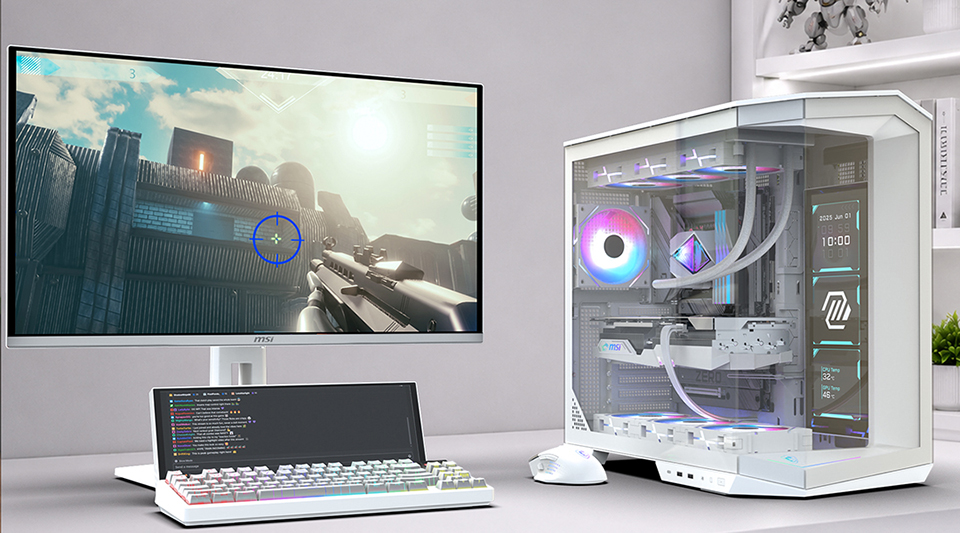
MAG VIEW XPANDER 12 / WHITE es una pantalla secundaria flexible de 12.3 pulgadas diseñada para mantener información útil o contenido personalizado a la vista mientras tu monitor principal se enfoca en la tarea principal. Puede mostrar datos de hardware en tiempo real, personalizar tu configuración con fotos o videos, o proporcionar espacio adicional en el escritorio de Windows para chat, herramientas de transmisión y contenido de referencia. Esta guía te muestra cómo conectar la pantalla, instalar EZ Display en MSI Center y configurar cada modo.
Configurar EZ Display en MSI Center
- Instala MSI Center versión 2.0.74.0 o posterior.
- Conecta MAG VIEW XPANDER 12 / WHITE a tu PC con uno de los cables USB suministrados. La conexión USB transmite tanto la alimentación como los datos de la pantalla, por lo que no se requiere un cable HDMI o DisplayPort.
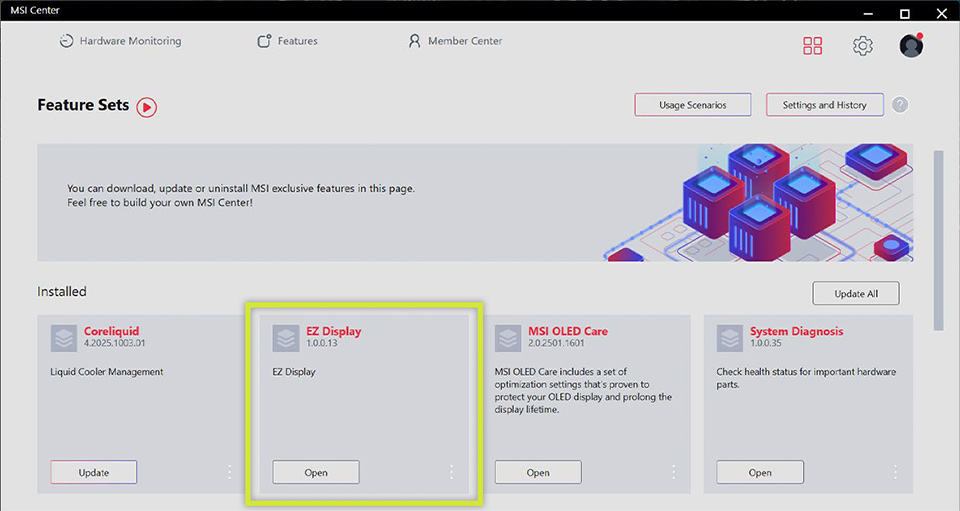
- Abre MSI Center y ve a Conjuntos de funciones.
- Encuentra EZ Display e instala la función. Si ya está instalada, haz clic en Abrir.
- Abre EZ Display desde Funciones, luego selecciona MAG VIEW XPANDER 12 para comenzar la configuración.
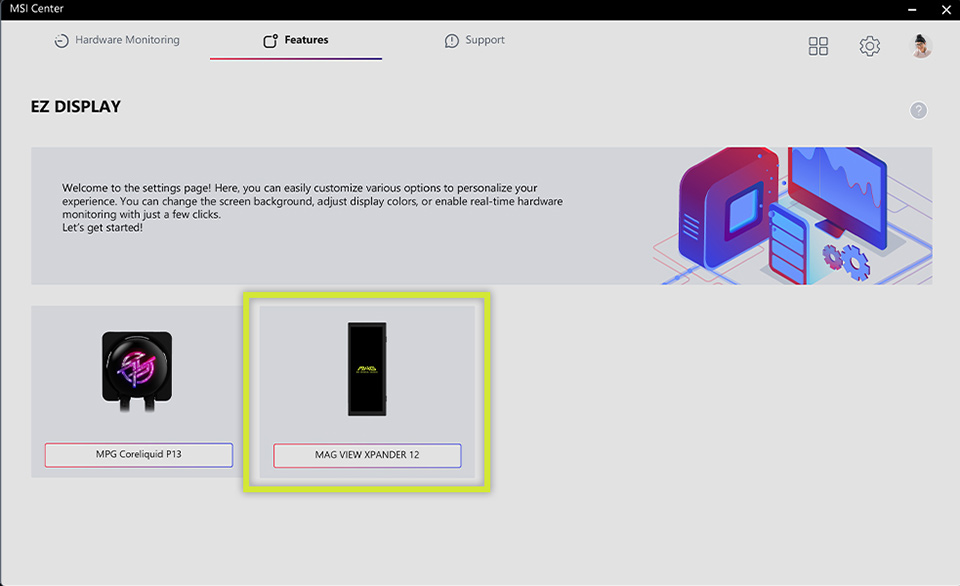
- EZ Display es necesario para la configuración inicial. Hasta que la función esté instalada y el panel sea seleccionado en MSI Center, la pantalla continuará mostrando la animación de inicio.
Elige un modo de pantalla
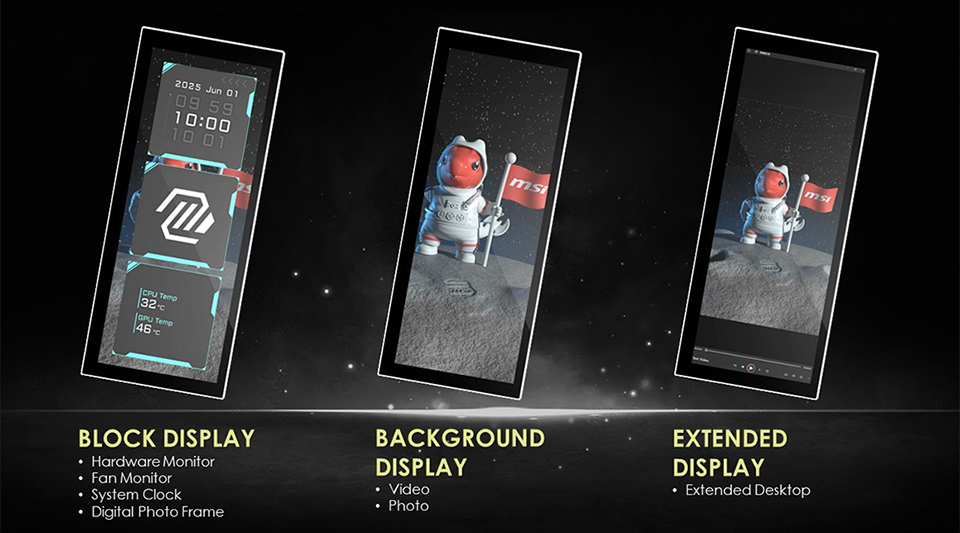
EZ Display ofrece tres formas de usar el panel. La visualización en bloques combina hasta tres bloques de información o medios. La visualización de fondo llena la pantalla con una imagen o video. La pantalla extendida agrega espacio de escritorio de Windows para otra aplicación.
A. Visualización en bloques
La visualización en bloques te permite combinar hasta tres funciones en una sola pantalla. Asigna Monitor de hardware, Monitor de ventiladores, Reloj del sistema o Marco de fotos digital a cada bloque, luego organiza la combinación que mejor funcione para tu configuración.
Monitor de hardware
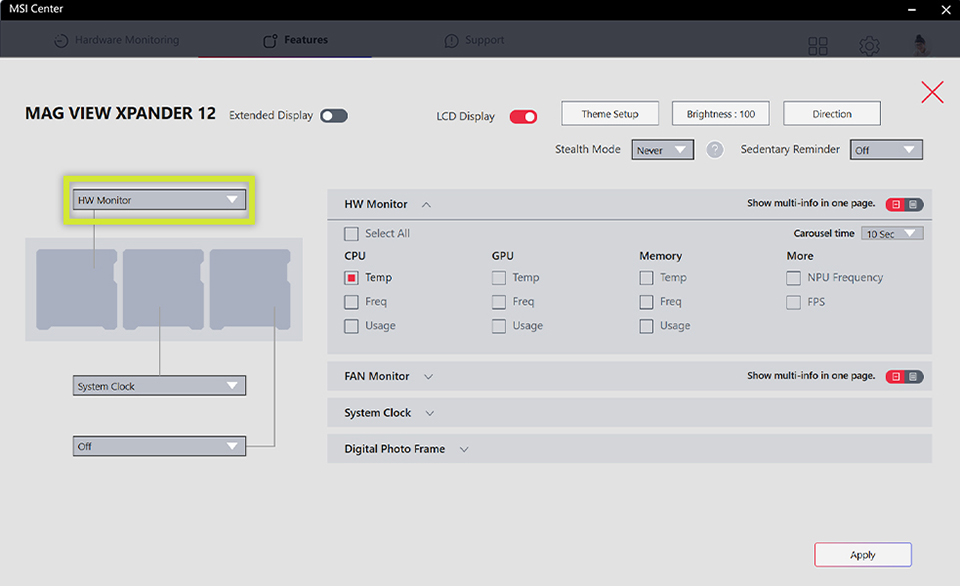
Usa el Monitor de hardware para mantener visibles las lecturas de CPU y GPU, información de memoria, frecuencia de NPU y tasa de cuadros por segundo mientras trabajas o juegas. Las lecturas disponibles dependen de tu hardware y los sensores detectados por EZ Display.
- Asigna Monitor de hardware a un bloque de pantalla, luego abre el Monitor de hardware.
- Selecciona las lecturas que deseas mostrar, como temperatura de CPU, uso de GPU, frecuencia de memoria, frecuencia de NPU o tasa de cuadros por segundo.
- Elige un diseño de un solo valor para una lectura más grande, o habilita Mostrar multiinformación en una página para ver varias lecturas juntas. Sigue el requisito de selección de elementos mostrado en la interfaz.
- Configura el tiempo de carrusel si deseas que EZ Display alterne entre varias lecturas o páginas de monitoreo, luego haz clic en Aplicar.
Monitor de ventiladores
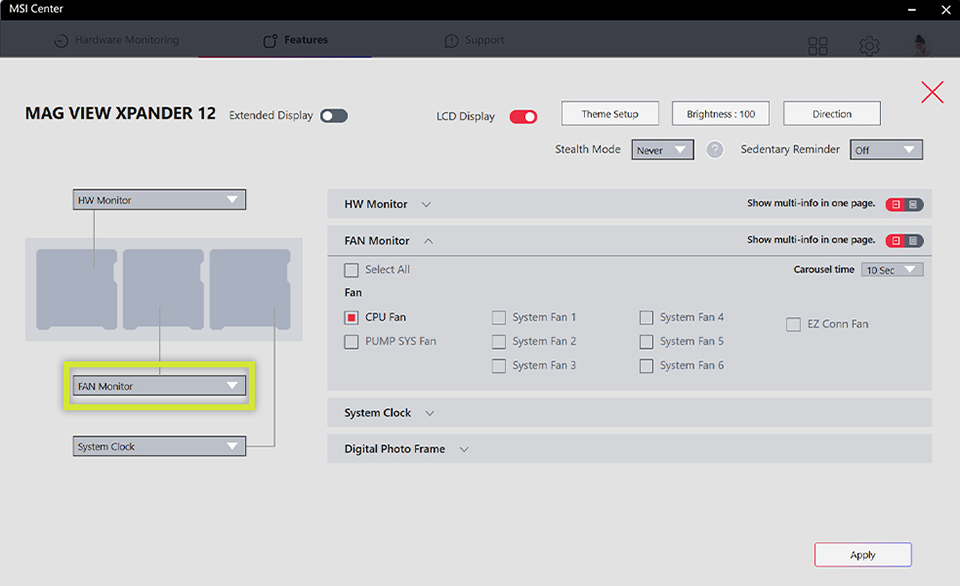
El Monitor de ventiladores les da a las velocidades de los ventiladores su propia opción de visualización, manteniendo las velocidades de los ventiladores de la CPU, la bomba, el sistema y EZ Conn visibles en un bloque dedicado. Combínalo con el Monitor de hardware y el Reloj del sistema para crear un diseño de monitoreo completo de tres bloques.
- Asigna el Monitor de ventiladores a un bloque de visualización, luego abre el Monitor de ventiladores.
- Selecciona las velocidades de los ventiladores que deseas mostrar.
- Elige un diseño de valor único para una lectura más grande, o habilita mostrar información múltiple en una página para ver varias velocidades de ventiladores juntas.
- Establece el tiempo de carrusel si deseas que EZ Display recorra múltiples lecturas de ventiladores, luego haz clic en Aplicar.
Reloj del sistema
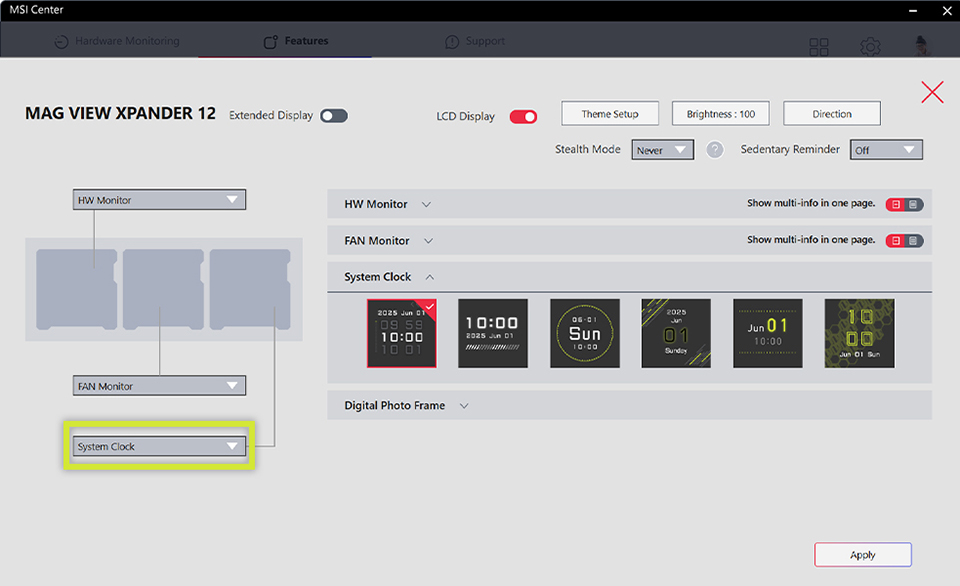
Agrega un reloj para mantener la hora visible junto a la información de tu sistema o contenido personal.
- Asigna el Reloj del sistema a un bloque de visualización, luego abre la sección Reloj del sistema.
- Selecciona un estilo de reloj, haz clic en Aplicar y revisa el resultado en el panel.
Marco de fotos digital
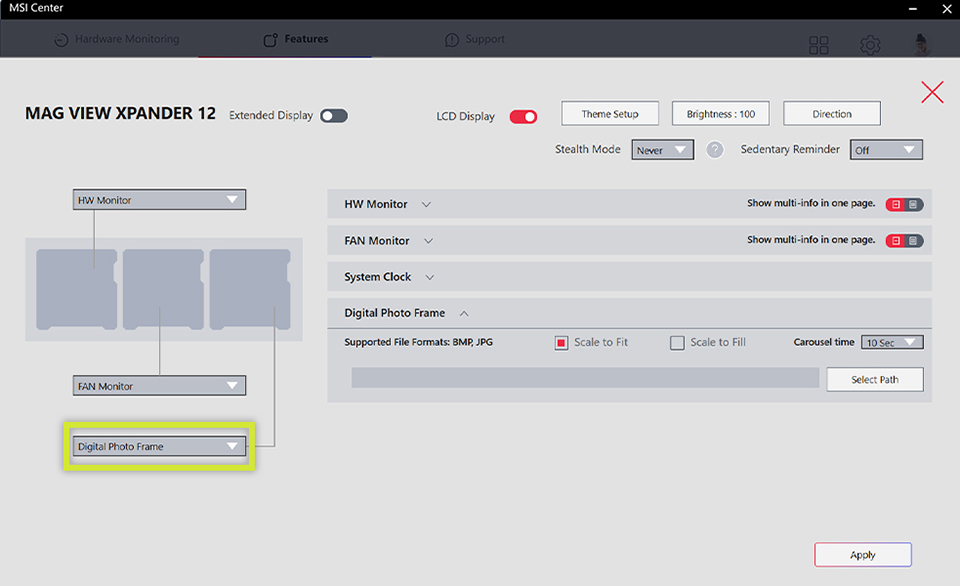
Convierte una carpeta de imágenes en una presentación que rota directamente en el panel.
- Asigna el Marco de fotos digital a un bloque de visualización, luego abre su configuración.
- Haz clic en Seleccionar ruta y elige la carpeta que contiene tus imágenes. Las imágenes admitidas incluyen archivos BMP y JPG.
- Elige Escalar para ajustar para mostrar la imagen completa, o Escalar para llenar para cubrir el bloque. Establece el tiempo de carrusel, luego haz clic en Aplicar.
Personalizar el diseño de bloques
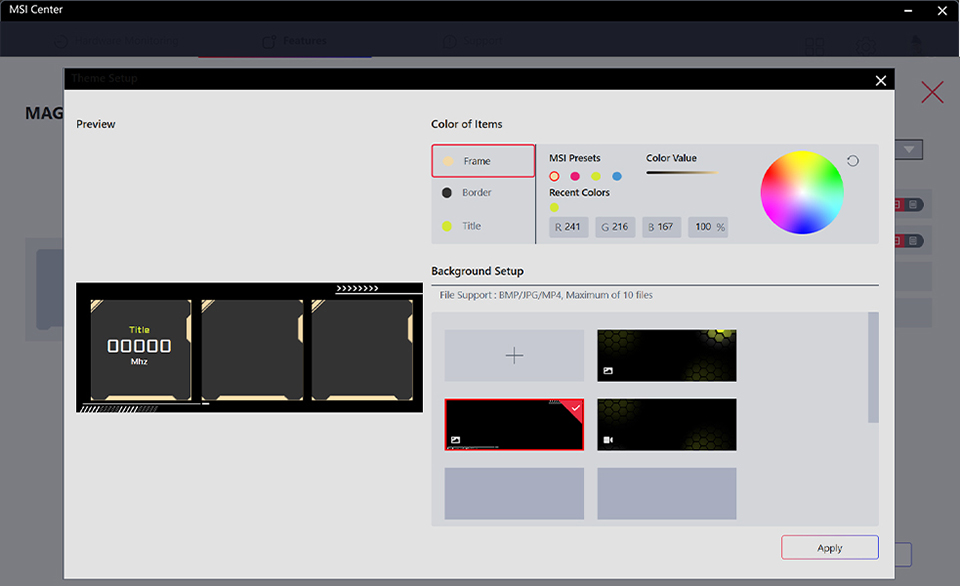
La configuración de tema cambia el marco, el borde, el color del título, la transparencia y el fondo sin cambiar las funciones asignadas a cada bloque.
Convierte una carpeta de imágenes en una presentación que rota directamente en el panel.
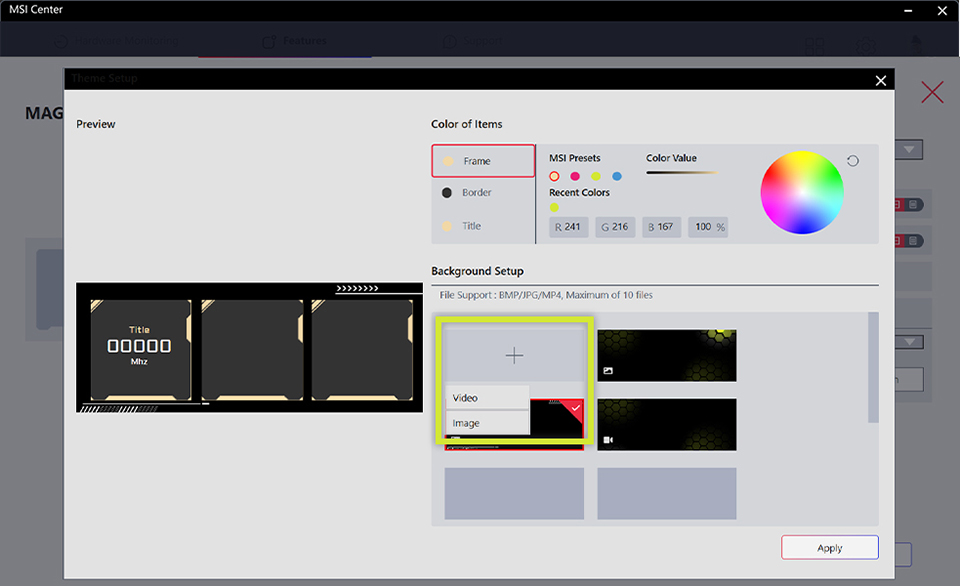
- Haz clic en Configuración de tema en la página principal de EZ Display.
- En Color de elementos, selecciona Marco, Borde o Título. Elige un ajuste preestablecido o usa el selector de color.
- Ajusta la transparencia del marco para controlar cuánto del fondo permanece visible detrás de los bloques.
- En Configuración de fondo, haz clic en el mosaico más y elige Imagen o Video. Importa una imagen BMP o JPG o un video MP4, luego selecciona su miniatura. Puedes agregar hasta 10 archivos.
- Revisa la vista previa de muestra, luego haz clic en Aplicar para actualizar la pantalla.
B. Visualización de fondo
La visualización de fondo oculta los bloques de contenido para que una imagen o video MP4 pueda llenar todo el panel. Úsalo para un fondo de pantalla de pantalla completa, logotipo, animación o visual de marca.
- Configura los tres bloques de visualización en Apagado.
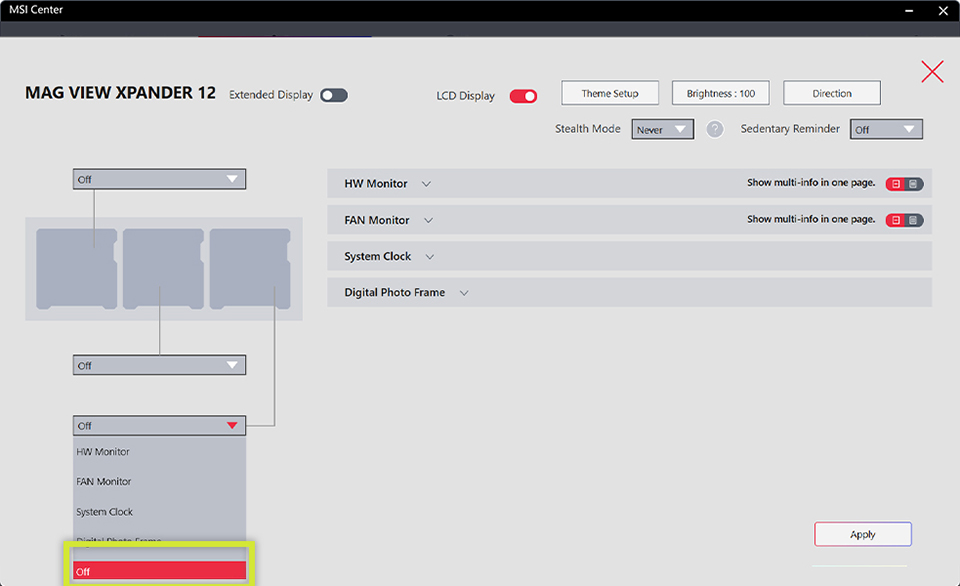
- Abre la Configuración de tema e importa una imagen o video MP4 en Configuración de fondo. Selecciona la miniatura, revisa la vista previa, luego haz clic en Aplicar. Los videos MP4 se reproducen continuamente en un bucle.
C. Pantalla extendida
La pantalla extendida agrega el panel a tu escritorio de Windows, dando a chat, herramientas de transmisión, software de monitoreo o contenido de referencia un lugar dedicado junto a tu aplicación principal.
- Enciende la pantalla extendida en la página principal de EZ Display.
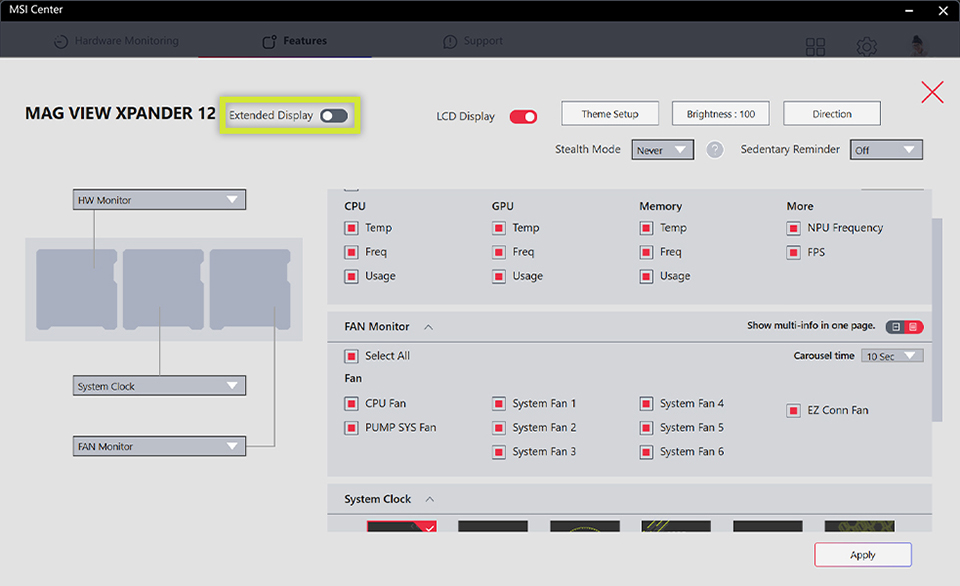
- En Windows, abre Configuración > Sistema > Pantalla. Si es necesario, presiona Windows + P y selecciona Extender.
- Acomoda las pantallas para que coincidan con su ubicación física, luego aplica el diseño.
Preguntas frecuentes
¿Necesito MSI Center antes de usar MAG VIEW XPANDER 12 / WHITE
Sí. Instala MSI Center versión 2.0.74.0 o posterior y agrega EZ Display a través de Conjuntos de funciones. Sin EZ Display, el panel continuará mostrando la animación de inicio.
¿Puedo combinar lecturas de hardware con un reloj y fotos
Sí. Asigna el Monitor de hardware, el Monitor de ventiladores, el Reloj del sistema o el Marco de fotos digital a cualquiera de los tres bloques de pantalla, luego haz clic en Aplicar.
¿Puedo usar un video como fondo
Sí. Importa un archivo MP4 a través de Configuración de fondo, selecciona su miniatura, revisa la vista previa y haz clic en Aplicar.
¿Cómo uso el panel como un monitor de Windows?
Habilita la pantalla extendida en EZ Display, luego selecciona Extender en Windows si es necesario. Luego puedes mover ventanas de aplicaciones al panel.
¿El MAG VIEW XPANDER 12 / WHITE requiere HDMI o DisplayPort?
No. Un cable USB suministrado transporta tanto la energía como los datos de la pantalla, por lo que no se requiere una conexión HDMI o DisplayPort.
Empieza a personalizar tu pantalla
Descarga MSI Center o visita la página del producto MAG VIEW XPANDER 12 / WHITE para comenzar.
- Software: https://www.msi.com/PC-Component/MAG-VIEW-XPANDER-12-WHITE/support#utility
- Página del producto: https://www.msi.com/PC-Component/MAG-VIEW-XPANDER-12-WHITE