¿Cómo hacer streaming en vivo en una PC para juegos?
Desktops
¿Te resulta difícil configurar una PC de juegos para hacer transmisiones en vivo? ¿O tienes problemas para encontrar dispositivos adecuados para la transmisión en vivo? Te guiaremos para que utilices la función mejorada con IA para que tus transmisiones en vivo sean vívidas y divertidas. Además, puedes elegir fácilmente los dispositivos adecuados para comenzar tu carrera de transmisión en vivo. Consulta el tutorial de transmisión en vivo de MSI Gaming PC en el artículo para obtener una introducción detallada.
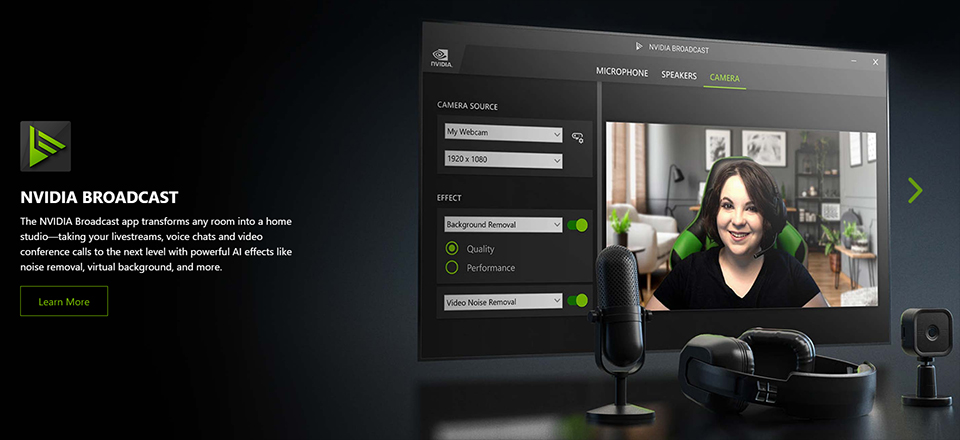
Utiliza la aplicación NVIDIA Broadcast para mejorar las funciones de la cámara y el micrófono.
NVIDIA ofrece una serie de tecnologías mejoradas con IA que pueden ayudarte a configurar fácilmente tu estudio de video. Por lo general, podrías necesitar personas para ayudar con la transmisión en vivo, como fotógrafos, editores de video o un técnico de iluminación. Pero con el soporte de la aplicación NVIDIA Broadcast, podemos encargarnos de esas tareas por nuestra cuenta para ahorrar tiempo y recursos. Por ejemplo, el desenfoque de fondo, el reemplazo de fondo y la eliminación de fondo son funciones excelentes que pueden ayudarte a personalizar el fondo según tu estilo personal.
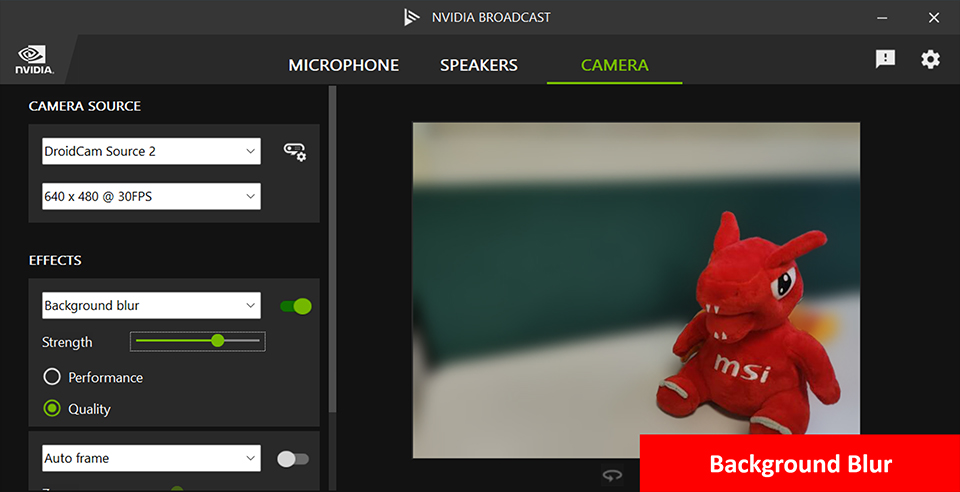
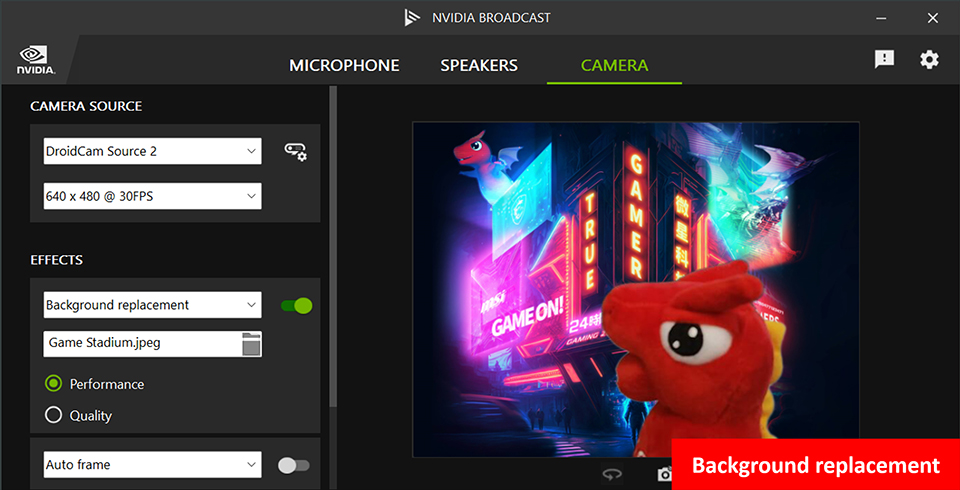
No necesitas realizar un proceso de video adicional, solo con unos pocos clics la aplicación NVIDIA Broadcast puede eliminar rápidamente el fondo, reemplazar la imagen de fondo que desees o desenfocarla.
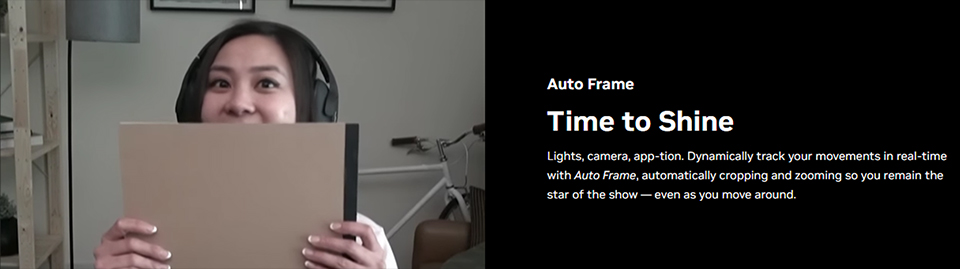
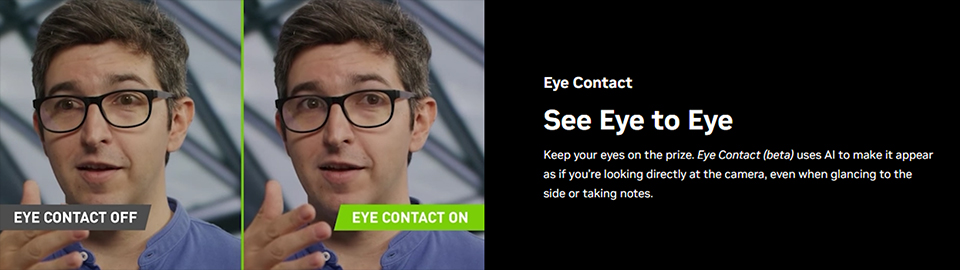
Cuando desees grabar una presentación o discurso, normalmente necesitarías un fotógrafo para que siga la cámara enfocándote. De lo contrario, tendrías que fijar una posición estática para presentarte, pero esto limitaría la variabilidad de la presentación. La función Auto Frame de la aplicación NVIDIA Broadcast puede ser tu fotógrafo. Cuando la función está activada, la cámara mantendrá el enfoque automático en ti sin perder el objetivo. Además, la función Eye Contact de la aplicación NVIDIA Broadcast es otra excelente característica para los usuarios que necesitan leer directamente el manuscrito sin ser descubiertos. Con la ayuda mejorada por IA, puede simular la mirada de tus ojos como si estuvieras mirando directamente al público y no leyendo tu papel de manera disimulada.
¡Usa Voicemod para hacer que tu canal de transmisión en vivo sea más animado y divertido!
MSI colabora con Voicemod y juntos crean una experiencia auditiva y visual espectacular. Voicemod puede cambiar la voz del usuario con tecnología de inteligencia artificial y luego combinarla con la aplicación MSI Mystic Light. Cuando el usuario habla, los LED RGB de la PC se encenderán con varios modos de luz, haciendo que tu voz sea más interesante. Ahora, puedes obtener más funciones PRO de Voicemod. Tales como voz de monstruo, robot o bebé. Solo registra el producto y tendrás una versión de actualización gratuita de Voicemod PRO durante 30 días. ¡Haz que tu canal de transmisión en vivo sea más popular y atrae a más seguidores!
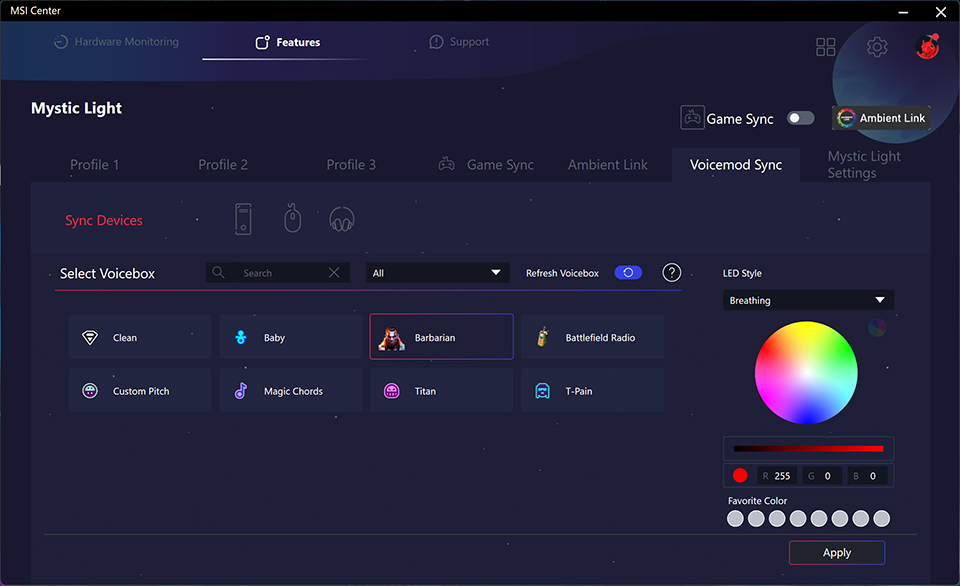
Mystic Light puede sincronizarse con Voicemod y hacer que la transmisión en directo sea más divertida con la luz LED.
Para más información sobre MSI x Voicemod, consulta el siguiente enlace. https://latam.msi.com/Landing/voicemod-pro-free-trial
¿Tienes problemas para elegir un sistema de transmisión en vivo? MSI puede ayudarte.
Las PC de escritorio de MSI basadas en el procesador Intel Core de 14ª generación y la tarjeta gráfica NVIDIA GeForce RTX™ de la serie 40 te ofrecen la capacidad estable y de alto rendimiento para múltiples usos, como juegos, creación, entretenimiento e incluso computación AI. La aplicación NVIDIA Broadcast ya ha sido probada e integrada en las PC de escritorio, lo que puede reducir los problemas de compatibilidad. Así que no tienes que preocuparte por problemas de hardware y software en la transmisión en vivo. Simplemente selecciona la PC de escritorio y comienza tu carrera de transmisión en vivo.
Si estás interesado en jugar diferentes juegos en las PC de escritorio y monitores de MSI, puedes visitar nuestro sitio web para encontrar una configuración adecuada. Selecciona el juego que deseas jugar, el tamaño y la resolución del monitor que prefieras, y el sistema te mostrará cómo se desempeña el juego.
Prueba de Juegos: Enlace

Pcs de escritorio con tarjetas gráficas MSI GeForce RTX™ 40
MEG Trident X2 14th: https://www.msi.com/Desktop/MEG-Trident-X2-14th
MPG Infinite X2 14th: https://www.msi.com/Desktop/MPG-Infinite-X2-14th
MPG Trident AS 14th: https://www.msi.com/Desktop/MPG-Trident-AS-14th
MAG Infinite S3 14th: https://www.msi.com/Desktop/MAG-Infinite-S3-14th
MAG Codex 6 14th: https://www.msi.com/Desktop/MAG-Codex-6-14th
MEG Trident X2 14th: https://www.msi.com/Desktop/MEG-Trident-X2-14th
MPG Infinite X2 14th: https://www.msi.com/Desktop/MPG-Infinite-X2-14th
MPG Trident AS 14th: https://www.msi.com/Desktop/MPG-Trident-AS-14th
MAG Infinite S3 14th: https://www.msi.com/Desktop/MAG-Infinite-S3-14th
MAG Codex 6 14th: https://www.msi.com/Desktop/MAG-Codex-6-14th


