Cómo habilitar la experiencia de pantalla completa (FSE) de Xbox en el MSI Claw
Handheld PCs
El MSI Claw continúa evolucionando, y ahora es compatible con el nuevo modo Xbox Full Screen Experience (FSE).
Esta actualización hace que jugar en tu dispositivo portátil sea aún más intuitivo y receptivo, brindando a los jugadores una experiencia similar a la de una consola en Windows.
En este artículo, te guiaremos paso a paso sobre cómo configurarlo, qué beneficios ofrece y algunos consejos prácticos para aprovecharlo al máximo.
Paso 1: Prepara tu Sistema
Antes de comenzar, asegúrate de que tu sistema esté completamente actualizado.
Ve a Configuración → Windows Update y haz clic en "Buscar actualizaciones" o "Descargar e instalar todo".
Continúa hasta que veas el mensaje de que tu dispositivo está actualizado.
Esto asegura que tu Claw tenga las últimas mejoras necesarias para que la Full Screen Experience (FSE) funcione sin problemas.
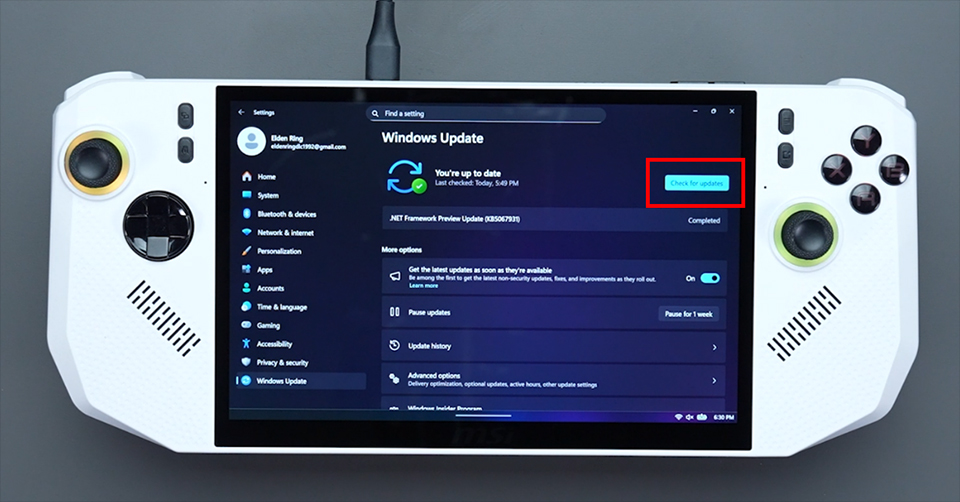
▲ Configuración FSE Paso 1: Asegúrate de que tu sistema esté completamente actualizado.
Además, asegúrate de que tanto tu versión de BIOS como MSI Center M estén actualizados.
Para habilitar la Full Screen Experience (FSE) correctamente, asegúrate de que tu sistema esté ejecutando las siguientes versiones o posteriores:
- Versión de BIOS para Claw con Intel terminada en 10F
- Versión de BIOS para Claw con AMD terminada en 105
- Versión de MSI Center M 2.0.51031.0

▲ Confirma que tu BIOS y MSI Center M cumplan con las versiones requeridas.
Paso 2: Habilita la Full Screen Experience (FSE)
Puedes habilitar FSE de dos maneras, dependiendo de si prefieres la configuración automatizada o un enfoque manual.
(A) Habilitar a través de la aplicación MSI Center M
Cuando tu sistema cumpla con los requisitos de versión, verás un aviso en MSI Center M que dice “Full Screen Experience”.
Una vez que hayas actualizado tanto la aplicación Xbox como la Game Bar, simplemente haz clic en "Configuración de Windows" y sigue las instrucciones en pantalla.
La aplicación te guiará automáticamente a la configuración de Windows Full Screen Experience.
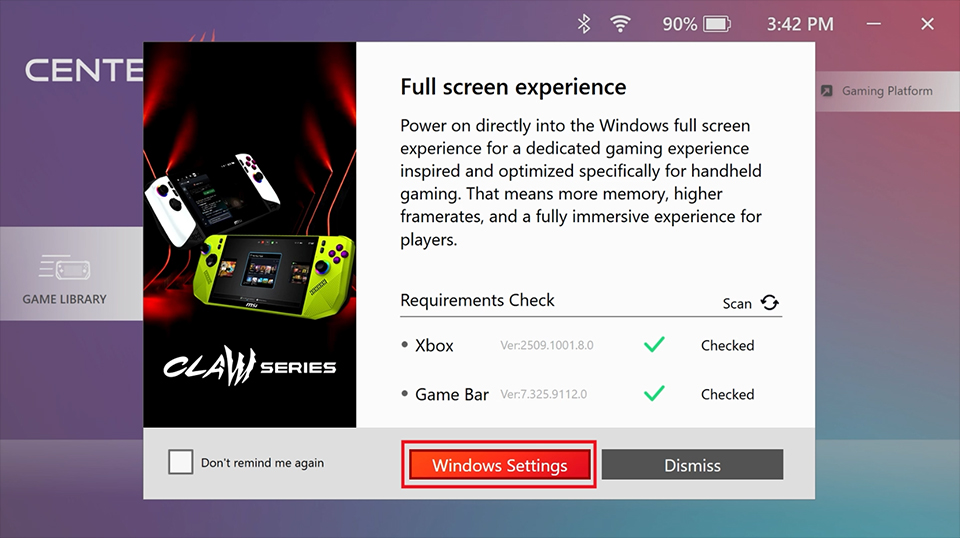
▲ Si habilitas FSE a través de MSI Center M, el aviso te dirigirá a la Configuración de Windows.
Desde allí, elige "Xbox" como tu aplicación de inicio,
activa "Entrar en Full Screen Experience al inicio" y luego reinicia tu dispositivo.
(B) Habilitar a través de la Configuración de Windows (Configuración Manual)
¿Prefieres hacerlo tú mismo? Aquí te explicamos cómo hacerlo manualmente:
Ve a Configuración → Juegos → Full Screen Experience.
Selecciona Xbox como tu aplicación de inicio.
Activa "Entrar en FSE al inicio" y reinicia tu dispositivo.
Una vez reiniciado, tu modo Full Screen Experience estará listo.
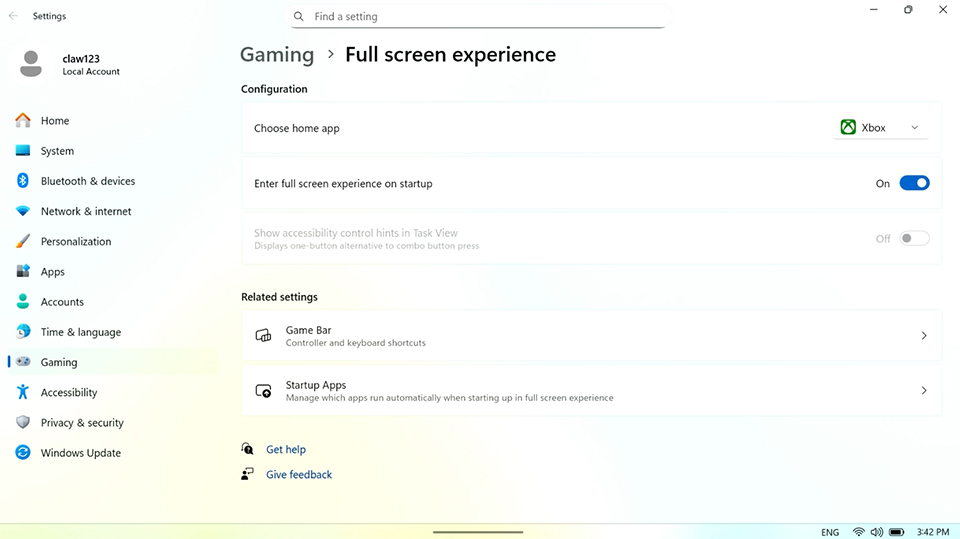
▲ Configura FSE manualmente en la Configuración de Windows y reinicia para aplicar.
Consejo Rápido:
Si deseas que tu Claw arranque directamente en FSE, ve a MSI Center M → Configuración → Configuración General, y desmarca la opción “Establecer MSI Center M como la pantalla de inicio predeterminada”.

▲ Desmarca ‘Pantalla de inicio predeterminada’ en MSI Center M para arrancar directamente en FSE.
Los Beneficios de la Full Screen Experience
Cuando la Full Screen Experience está habilitada, el uso general de RAM disminuye, dando a los juegos más espacio de memoria disponible. Esto se debe a que FSE reduce la cantidad de procesos en segundo plano cargados al inicio, liberando recursos del sistema para tu juego.
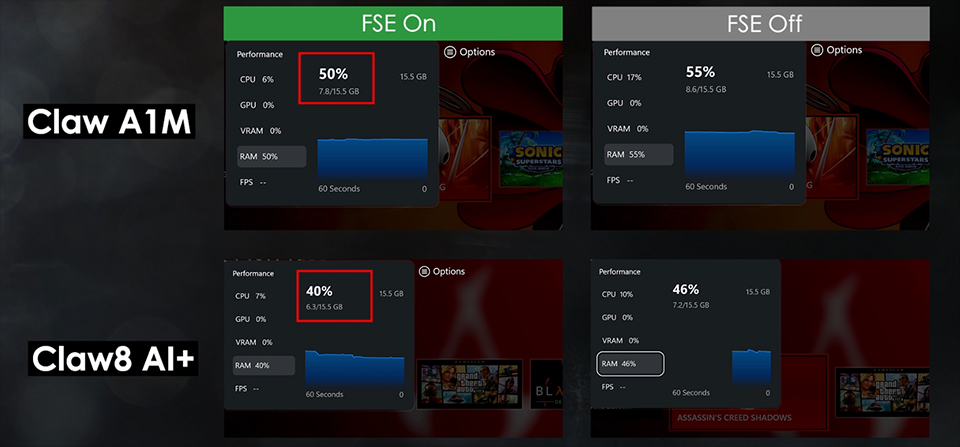
▲ Con FSE activado, el sistema carga menos tareas en segundo plano, lo que resulta en un menor uso de RAM.
Basado en pruebas de benchmark en tres configuraciones diferentes de MSI Claw, Cyberpunk 2077 mostró tasas de cuadros notablemente más fluidas y una consistencia mejorada cuando FSE estaba activado.
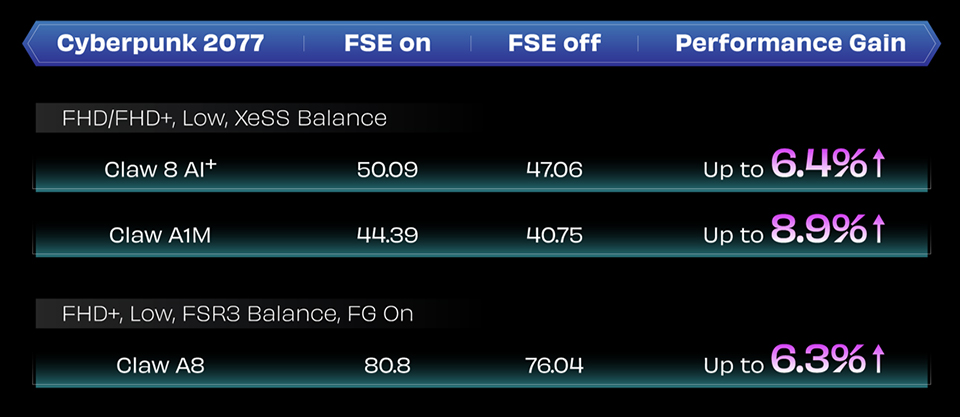
▲ El uso reducido de RAM libera recursos del sistema, mejorando el rendimiento general de los juegos.
Cómo Usar Xbox Full Screen Experience
Una vez que FSE esté activado, así es como puedes navegar fácilmente dentro de él:
Para cambiar entre aplicaciones o tareas, mantén presionado el botón de Configuración Rápida (Quick Settings), luego usa LB/RB o el D-pad para moverte entre aplicaciones.
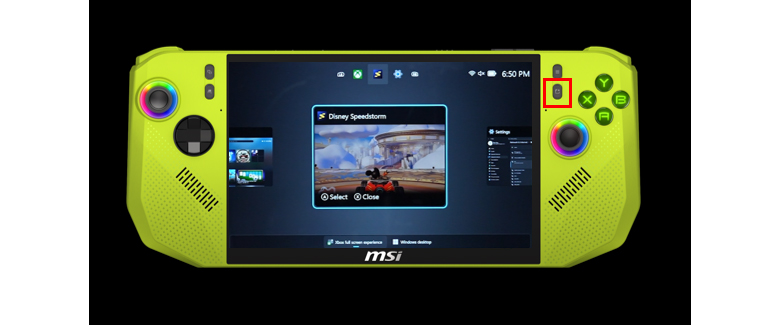
▲ Mantén presionado Configuración Rápida, luego usa LB/RB o el D-pad para cambiar de aplicación.
Para cerrar una aplicación, simplemente presiona el botón X.
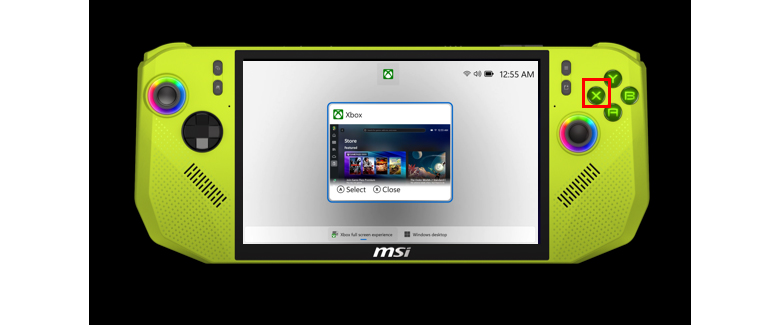
▲ Presiona el botón X para cerrar aplicaciones.
Para volver al modo de Escritorio de Windows, desliza hacia arriba, usa el D-pad para seleccionar la pestaña Escritorio y presiona A.
Regresarás instantáneamente a la interfaz estándar de Windows.
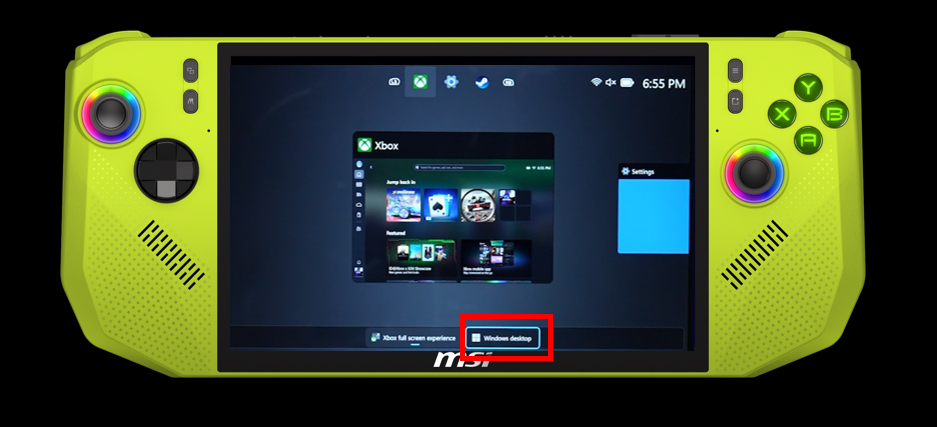
▲ Desliza hacia arriba y selecciona la pestaña Escritorio para volver al modo de Escritorio de Windows.
Para volver al modo FSE, haz clic en el icono de la aplicación Xbox en la barra de tareas.
Cuando se abra la aplicación, haz clic en la opción Xbox Full Screen en la esquina superior derecha.
El sistema te pedirá que reinicies; hazlo para obtener el mejor rendimiento.
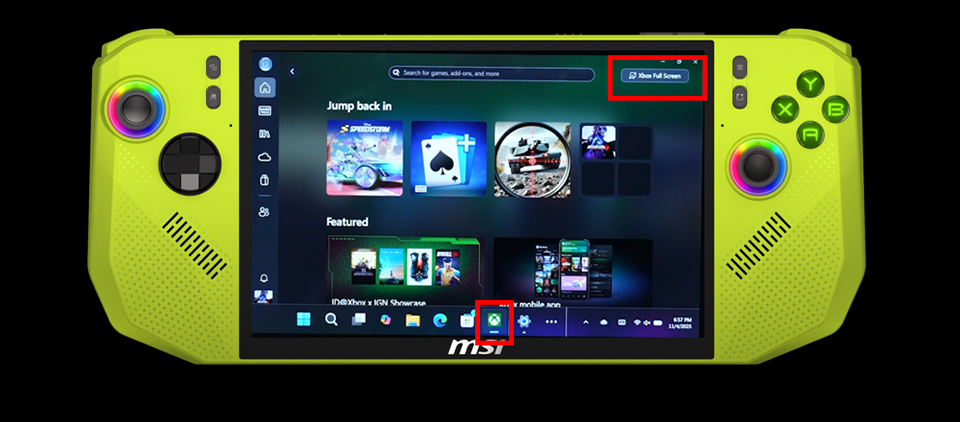
▲ Haz clic en el icono de Xbox, luego selecciona “Full Screen” para volver al modo FSE.
Disfruta de FSE en Claw
¡Eso es todo! Has habilitado con éxito la Xbox Full Screen Experience en tu MSI Claw.
Ahora puedes disfrutar de un juego más fluido, menor uso de memoria y una interfaz más limpia y similar a una consola directamente en tu dispositivo portátil.
Si deseas ajustar aún más tu configuración, recuerda: MSI Center M y la Configuración Rápida siempre están ahí para ayudarte a personalizar tu experiencia.
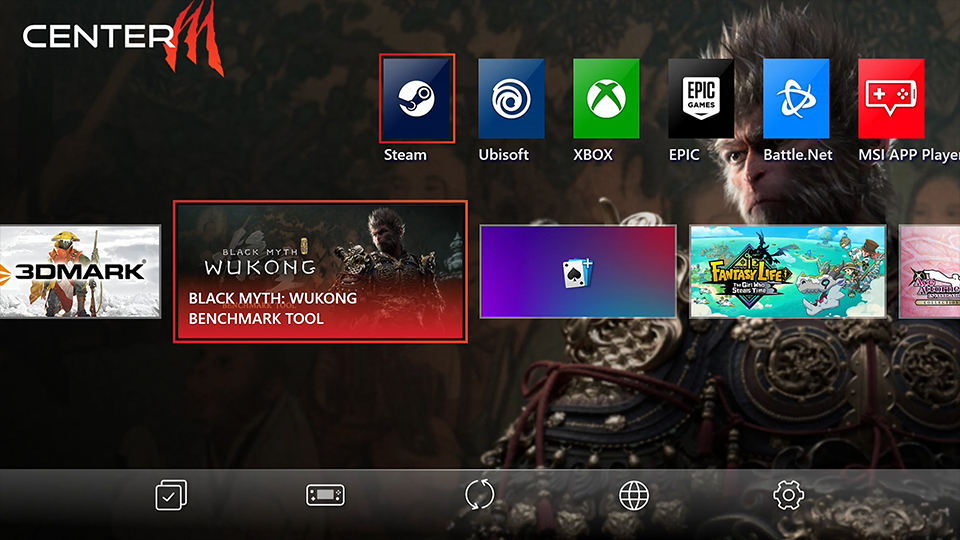
▲ MSI Center M proporciona una interfaz limpia e intuitiva para cambiar entre escenarios de usuario, modos de control y configuraciones generales.
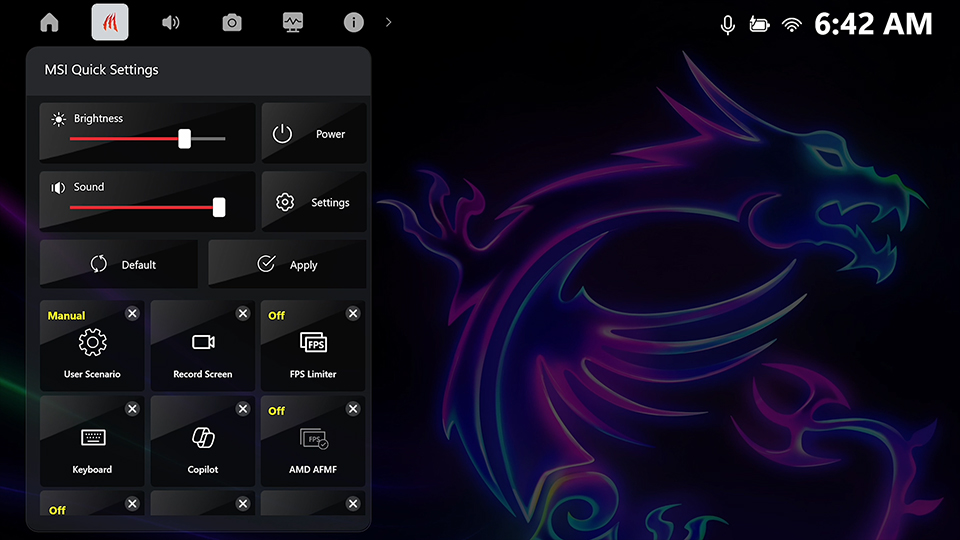
▲ La Configuración Rápida proporciona acceso rápido a controles esenciales y personalización avanzada, profundamente integrada con la Xbox Game Bar.
Mira el video ahora: https://msi.gm/Claw_FSE


