¿Cómo conectar tu consola a un monitor?
Monitors
Si bien los televisores pueden hacer un trabajo aceptable como pantalla para tus consolas modernas, un monitor de juego adecuado ofrecerá una experiencia verdaderamente premium. Sin embargo, elegir uno puede ser una tarea difícil si no estás al tanto del mundo de los monitores.
En esta guía, cubriremos qué factores debes considerar al elegir un monitor para PlayStation 5, XBOX Series X, o incluso para prepararte para la rumoreada PlayStation 5 Pro.
Selección de Puertos: HDMI, HDMI, HDMI
Aunque las consolas modernas admiten señales 4K HDR, solo pueden emitirlas mediante HDMI 2.1. Para disfrutar de la experiencia completa de 4K 120Hz, debes tener tanto un monitor compatible (con el puerto correcto) como un cable HDMI de calidad.
Varios monitores 4K en la línea de monitores de MSI, por ejemplo, ahora cuentan con conectividad HDMI 2.1, lo que garantiza una experiencia de juego sin compromisos para las consolas.

¿Altavoces Incorporados o Altavoces Externos?
Si bien muchos jugadores usarían sus propios altavoces o auriculares para el audio del juego, es posible que desees una solución de monitor que también pueda manejar la salida de sonido. Asegúrate de buscar monitores con altavoces incorporados si deseas que un solo cable HDMI maneje tanto la visualización como el sonido para reducir el desorden en tu configuración de juego.
Bueno, ¿qué pasa si quieres conectar altavoces externos? ¡Eso también es fácil con el monitor adecuado!
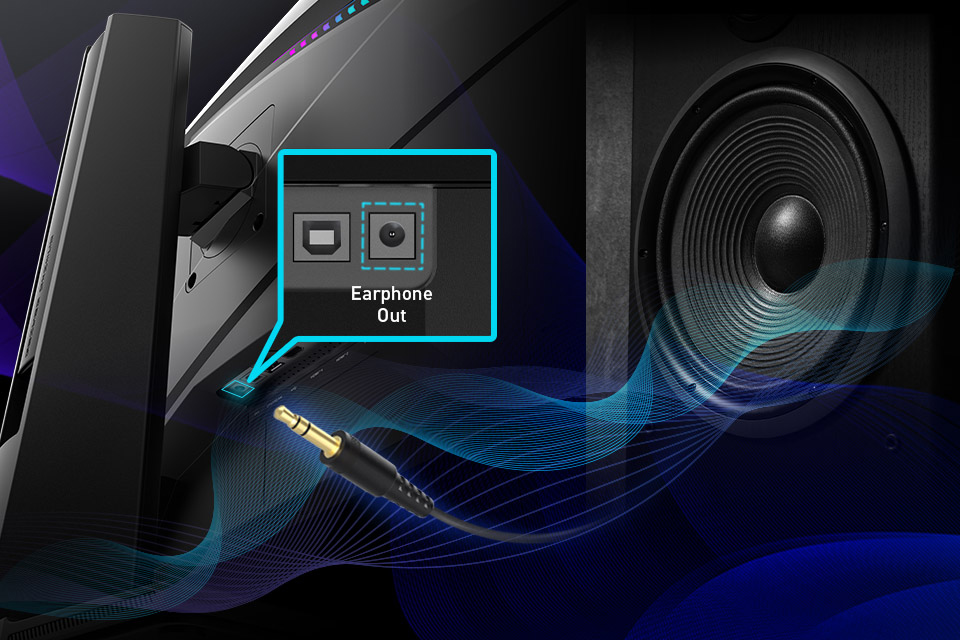
En algunos monitores de MSI, como la nueva gama de QD-OLED, encontrarás un puerto de salida para auriculares en la parte trasera. Puedes usar esto para conectar un cable de audio de 3,5 mm a tus altavoces externos.
Cuando tu consola está conectada a tu monitor a través de HDMI, deberías obtener audio a través de tus altavoces.
Conecta tu Consola a un Monitor de Juego de la Manera Correcta
1. Conecta el cable HDMI 2.1 en tu monitor de MSI y en la Consola de Juegos (en este ejemplo, iremos con una PlayStation 5).
2. A continuación, selecciona la entrada correcta (HDMI) en tu monitor si no ha cambiado automáticamente a la correcta.

3. Deberías poder ver la interfaz de usuario de tu PS5 en tu monitor sin ningún problema adicional.
4. Ahora, pongamos el audio en marcha (asumiendo que estás conectando a altavoces externos).
5. Conecta un cable de audio de 3,5 mm (macho) desde tus altavoces hasta la salida de auriculares de tu monitor, y deberías obtener el audio del juego en tus altavoces externos.
6. Si no estás seguro del tipo de configuración de audio que tienes, ve a los ajustes de tu PS5 y selecciona "Sonido".
7. Asegúrate de que tu Dispositivo de salida esté configurado en HDMI, ¡y deberías estar listo para empezar!



