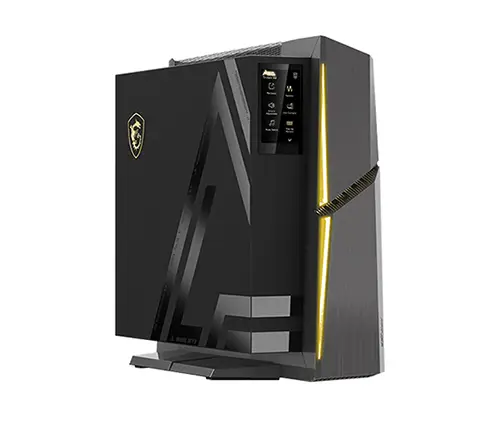
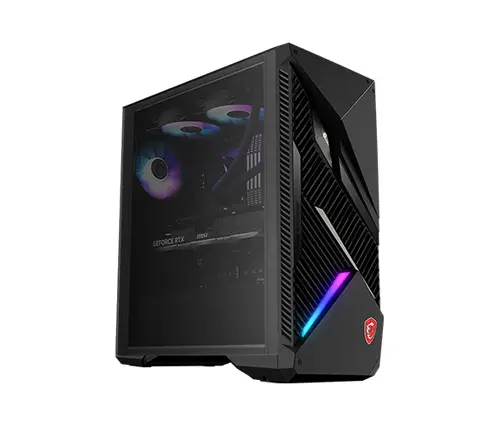
¿Cómo puedo ejecutar Stable Diffusion en MEG Trident X2 y MPG Infinite X2?
Desktops

El año pasado, la IA GC se convirtió en un tema candente. Especialmente, Generate AI es el mayor tema de discusión en AI GC. Muchos servicios y aplicaciones se basan en la técnica de Generar IA para publicar, como Midjourney, Runway, ChatGPT...etc. Sin embargo, esos servicios tienen que calcular en la nube y luego generar el resultado, lo que significa que tenemos que iniciar sesión en su servidor en la nube. La seguridad de los datos se convertirá en otro problema porque nuestro perfil y los resultados generados se convertirán en su material de entrenamiento de IA. Para evitar este tipo de situaciones, hoy os guiaremos sobre cómo ejecutar AI GC en un ordenador de sobremesa para juegos MSI. MSI MEG Trident X2 y MPG Infinite X2 utilizan la GPU más potente NVIDIA RTX 4090. Proporciona un rendimiento eficaz en la computación de IA. Ejecute AI GC localmente más rápido sin problemas de red y también mejor para la seguridad de sus datos. Sigamos las siguientes instrucciones para instalar Stable Diffusion web UI en el escritorio de juegos MSI.
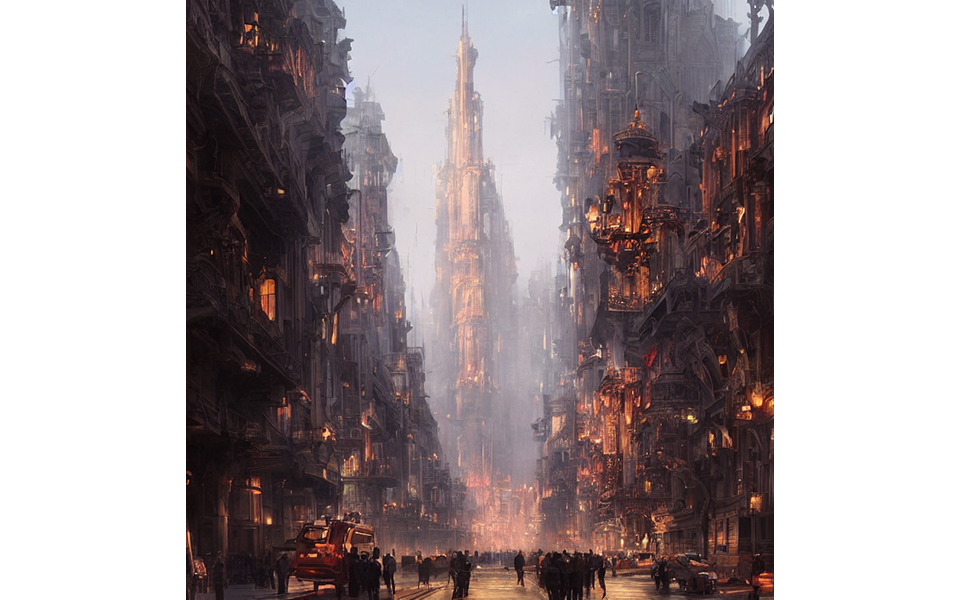
El cuadro creado por Stable Diffusion.
Antes de pasar al tutorial, hay algunas fuentes abiertas de AI GC en Internet que podemos utilizar personalmente. Hoy vamos a presentar el Stable Diffusion web UI creado por AUTOMATIC1111 en Git Hub. Vamos a guiarte paso a paso sobre cómo instalar la interfaz web de Stable Diffusion. Recuerde que durante la instalación, el proceso necesita instalar varios modelos por lo que es mejor mantener el espacio de almacenamiento del PC tiene 50 GB para asegurarse de que la instalación se ejecuta correctamente.
1. Instalación de herramientas Git y Python.
Visita la página web de Git y luego descarga “Configuración de Git para Windows de 64 bits”. E instalarlo. Solo sigue haciendo clic en siguiente para terminar toda la instalación de la herramienta. Solo necesitas prestar atención para marcar la opción “Integración con el Explorador de Windows”. Como se muestra en la imagen que te mostramos a continuación.
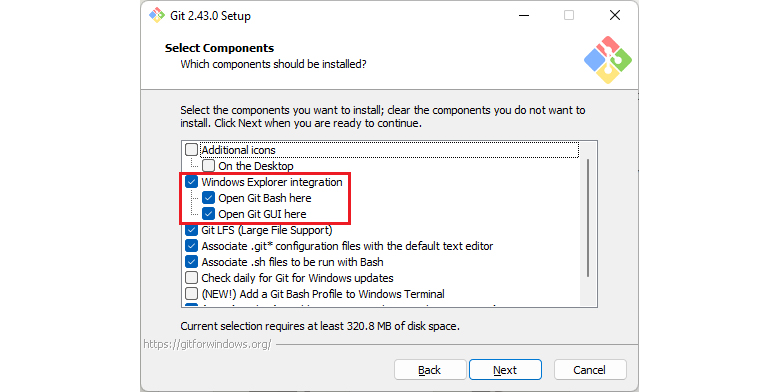
No olvide asegurarse de que la opción "Integración con el Explorador de Windows" esté marcada y, a continuación, finalice la instalación.
Nota: El archivo descargado de la página web de git puede no tener formato. Así que tenemos que cambiar el nombre y añadir “.exe” al final del nombre para que se pueda ejecutar.
Para visitar la página web de Python e instalar la versión 3.10.6 de Python para una operación de Difusión Estable. Descarga el archivo “Instalador para Windows (64 bits)”. Recuerda marcar la opción “Agregar Python 3.10 al PATH” durante la instalación de Python y luego presiona Instalar Ahora para finalizar el proceso.
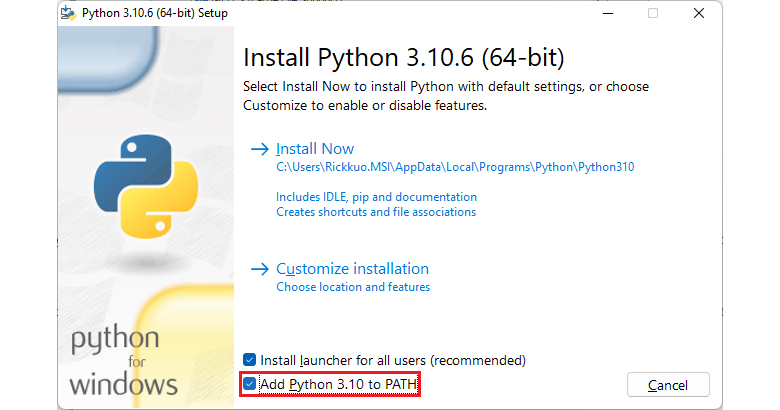
Marque "Add Python 3.10 to PATH" y luego comience a instalar Python y termine el proceso.
2. Crear una carpeta para la interfaz de usuario web de Stable Diffusion e instalar.
Encuentra una unidad de almacenamiento con suficiente espacio y crea una carpeta para la instalación de Stable Diffusion.
Haz clic derecho con el ratón para abrir el menú rápido y selecciona “Abrir Git Bash aquí”. Se abrirá una ventana de símbolo del sistema. Escribe la línea de comandos “git clone https://github.com/AUTOMATIC1111/stable-diffusion-webui.git” y luego comenzará la instalación de la interfaz de usuario web de Stable Diffusion.
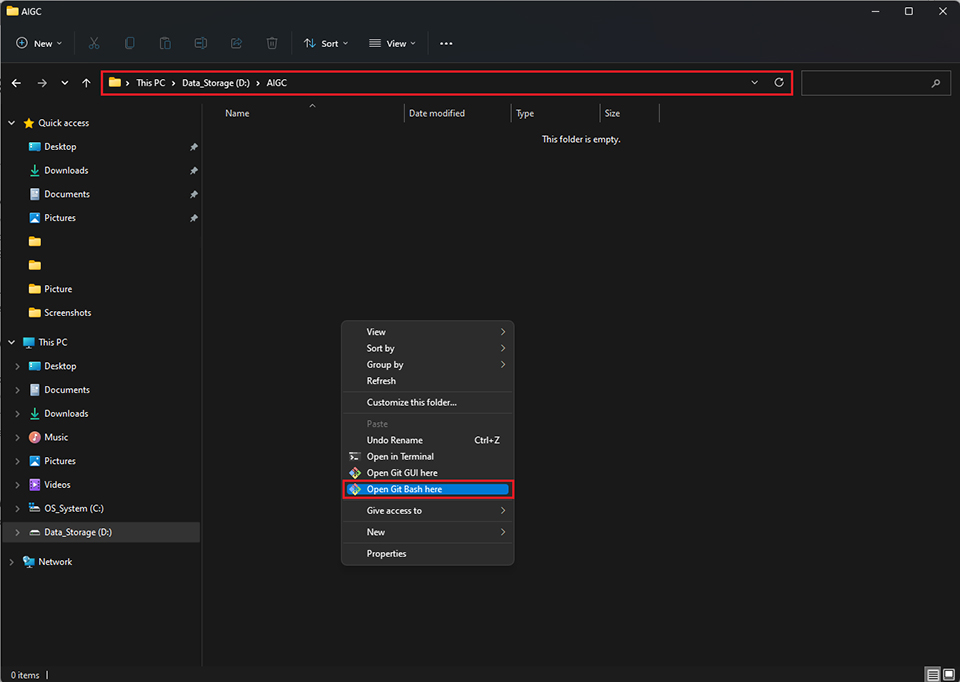
Para abrir la ventana de comandos de Git, haz clic en "Abrir Git Bash aquí" en la carpeta en la que deseas instalar Stable Diffusion.
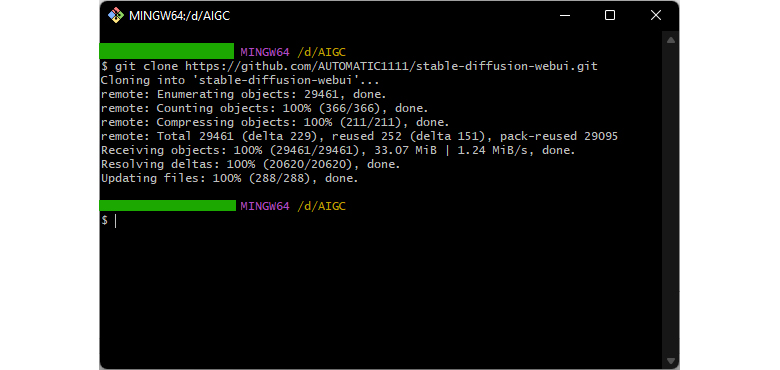
Después de que el proceso finalice, te mostrará el estado "hecho" como en la imagen, luego podemos cerrar la ventana.
3. Descargar modelos y colocarlos en Stable Diffusion.
Después de instalar Stable Diffusion, necesitamos descargar los modelos para inicializar la aplicación. Hay muchas comunidades de modelos de inteligencia artificial en internet, por lo que podemos encontrar modelos gratuitos para usar. En general, la inteligencia artificial basada en GC utiliza modelos para generar el resultado. Puedes visitar CIVITAI y Hugging Face para encontrar los modelos que deseas utilizar.
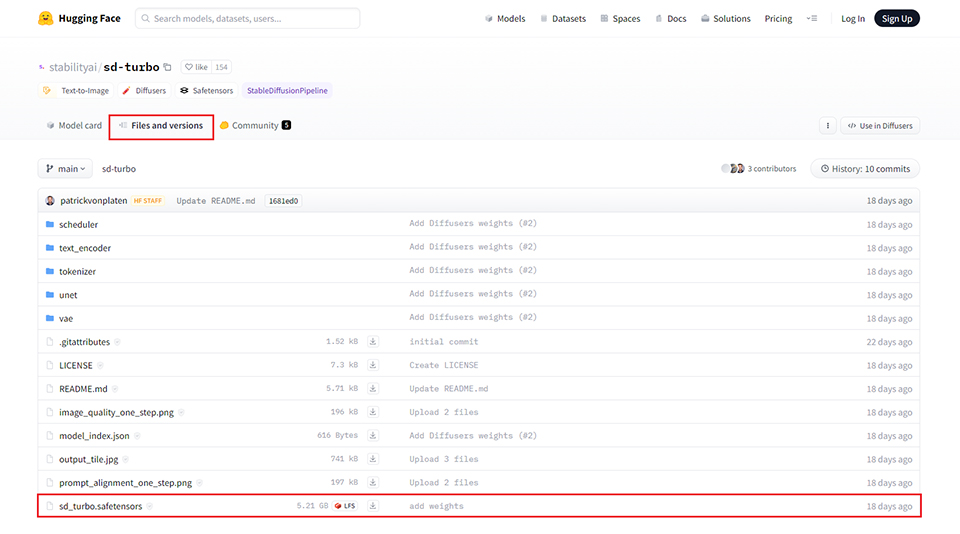
Aquí tenemos un ejemplo, descargamos el modelo SDXL Turbo. Recuerde formato de archivo del modelo es “*.safetensors”
A continuación, tenemos que poner el modelo de descarga a la ruta “\Your Folder\stable-diffusion-webui\models\Stable-diffusion”
4. Inicializar Stable Diffusion.
Ve a la carpeta stable-diffusion-webui, luego haz clic derecho en el archivo webui-user.bat para abrir el menú rápido. Haz clic en Editar y escribe “--xformers” después de “set COMMANDLINE_ARGS= “ y guarda los cambios. Después de eso, ejecuta webui-user.bat. El programa comenzará a descargar los componentes para Stable Diffusion y tomará algunos minutos en ejecutarse. Cuando el proceso termine, debería abrir automáticamente la página web de Stable Diffusion. Si no lo hace, puedes abrir Chrome o Edge y luego escribir 127.0.0.1:7860 para acceder a la página web.
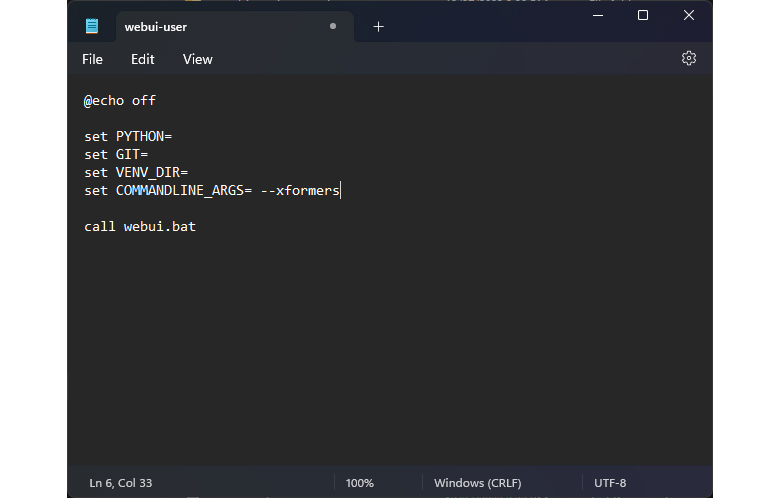
Escribe “--xformers” después de “set COMMANDLINE_ARGS= “. xformers puede acelerar el cálculo del resultado.
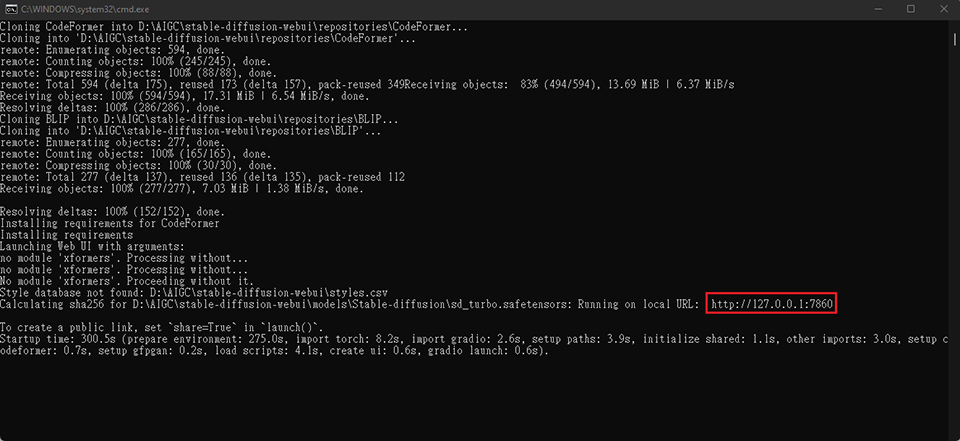
Después de que el proceso termine, el programa iniciará automáticamente la interfaz de usuario web. Si no lo hace, puedes escribir manualmente la dirección http://127.0.0.1:7860 para acceder a la interfaz de usuario web de Stable Diffusion.
Nota: La ventana de símbolo del sistema no necesita cerrarse, te mostrará el registro de Stable Diffusion. Luego podemos verificar el estado de la generación. En el futuro, cada vez que quieras abrir Stable Diffusion, puedes ejecutar webui-user.bat.
Esta es la interfaz de usuario web de Stable Diffusion, luego podemos empezar a generar la imagen que deseamos. Te daremos una breve introducción sobre la interfaz de usuario web de Stable Diffusion y cómo usarla. En primer lugar, aplica los modelos que descargamos en el punto de control de Stable Diffusion. Luego escribe la sugerencia o descripciones sobre tu pintura. La sugerencia negativa puede ayudar a evitar que se generen obras de baja calidad. Los pasos de muestreo pueden aumentar la calidad de la pintura, pero a veces demasiado puede hacer que la pintura sea mala. Ancho y alto son la resolución de la pintura, puedes ajustarla según tus necesidades. Número de lotes puede generar más imágenes a la vez. Seed significa el ID de la imagen, si encuentras el estilo de imagen que te gusta y quieres mantenerlo, haz clic en el dado para guardarlo. Luego puedes generar imágenes dentro de los estilos.
La interfaz de usuario web de Stable Diffusion sigue actualizándose. Hay muchos paquetes dentro que podemos usar. Si te interesa, únete a esas comunidades de inteligencia artificial para obtener más información.
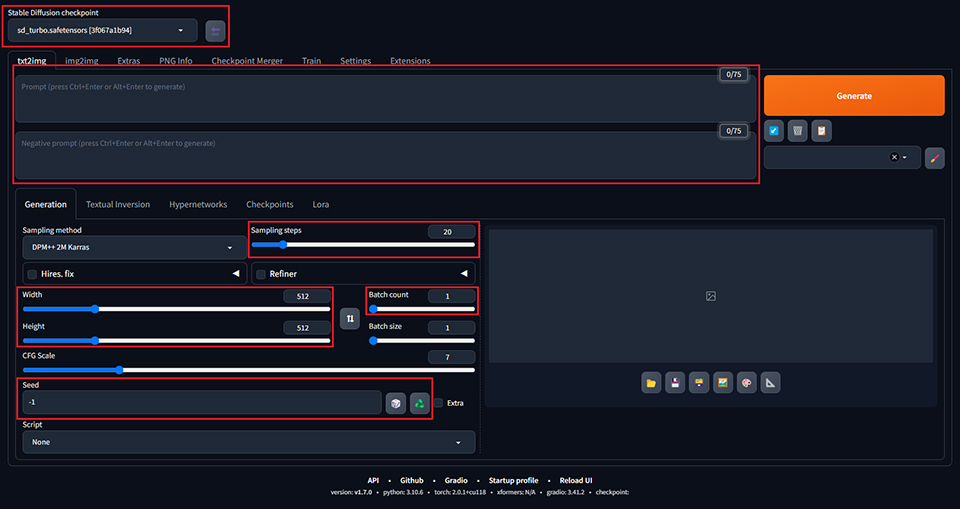
La UI de la web de Stable Diffusion así, tecleamos la indicación y la descripción, y ya podemos generar la imagen que queramos.

Por último, si estás interesado en más funciones de computación AI en MSI Gaming Desktop. Por favor, sigue mirando el blog de MSI. Vamos a introducir nuestra última tecnología de IA, AI Engine en el próximo artículo. Puede ayudarte a configurar automáticamente el rendimiento del sistema cuando ejecutas diferentes programas o aplicaciones en varios escenarios, ¡y se lanzará en CES 2024!