Conoce DigiME de MSI, crea tu versión digital en tiempo real
Motherboards ,
Desktops
MSI y Red Pill Lab han co-desarrollado DigiME, un software de captura de movimiento y transmisión impulsado por IA, conveniente y más accesible. Te permite crear un avatar virtual, colocarlo en un espacio virtual de tu elección y transmitirlo a tu audiencia.
¿La mejor parte? ¡No necesitas ningún equipo especializado para ello!
¿Cómo Funciona DigiME?
Mientras que la captura de movimiento convencional generalmente depende de equipos costosos, hardware potente y sets complejos, nosotros tomamos un enfoque diferente con DigiME.
Con un motor de detección de movimiento impulsado por IA, DigiME admite la captura de movimiento corporal completo utilizando solo una cámara web estándar y un micrófono. Además, cuenta con amplia compatibilidad con diversas aplicaciones de transmisión y videoconferencias, ofreciendo a los streamers una nueva manera de interactuar con y enganchar a su audiencia.
En su núcleo, DigiME está diseñado para aprovechar las capacidades de ray tracing de las tarjetas gráficas RTX de NVIDIA y el NPU de próxima generación de Intel, integrado en sus procesadores de escritorio Core Ultra (Serie 2).
Mientras que la tarjeta gráfica maneja el renderizado en tiempo real de tu espacio virtual, el NPU ofrece una forma poderosa y más eficiente de manejar las cargas de trabajo de computación de IA, como la captura de movimiento en tiempo real.
Si aún no tienes un NPU, aún puedes usar los gráficos integrados de tu procesador actual. Sin embargo, tu experiencia puede variar en cuanto a rendimiento.
Cómo Comenzar con DigiME
Hemos diseñado DigiME para que sea lo más simple posible, asegurando una interfaz intuitiva que es fácil de usar y navegar.
Una vez que inicies sesión, podrás acceder a la interfaz para personalizar tu avatar y espacio favoritos.
Ahora verás la aplicación abierta en una ventana como la de abajo.
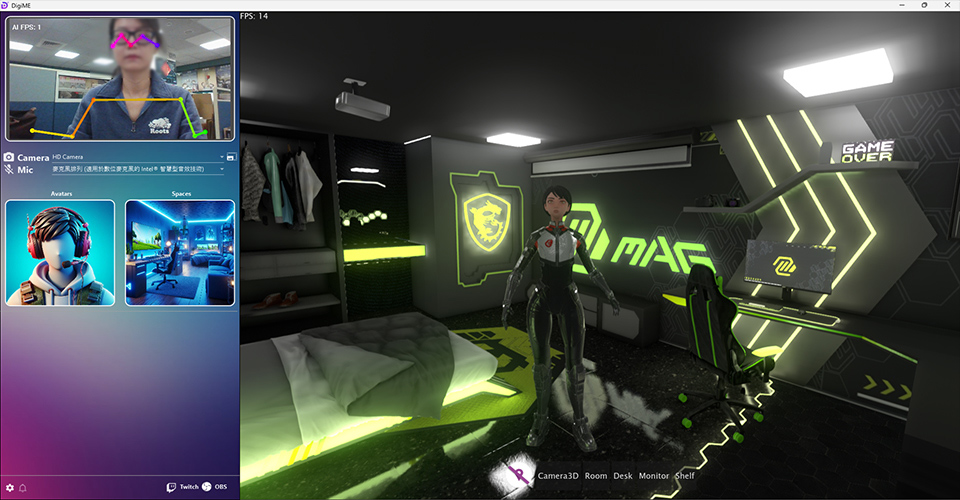
La interfaz principal de DigiME muestra la vista de tu cámara en la parte superior izquierda, tus dispositivos de cámara y micrófono debajo, seguidos de las opciones “Elegir Avatar” y “Elegir Espacios”.
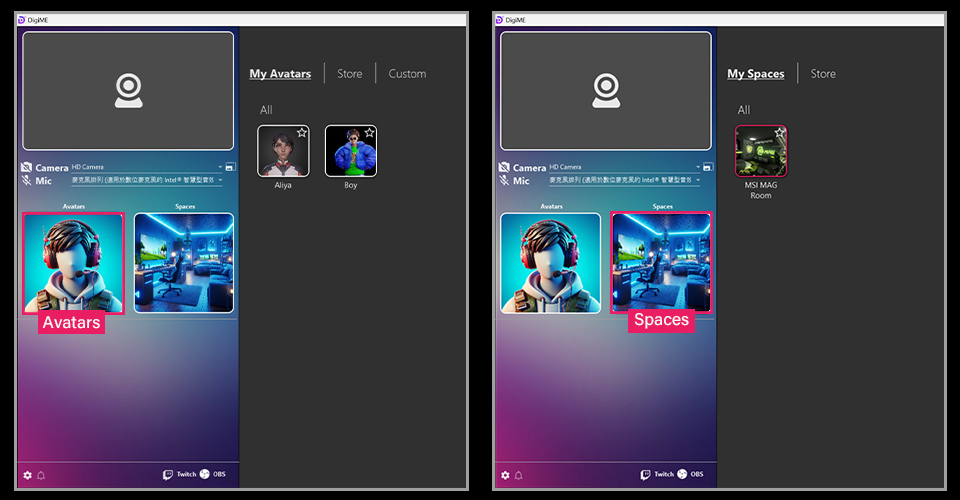
Antes de hacer cualquier otra cosa, asegúrate de que la vista de tu cámara esté apareciendo en la parte superior izquierda y de que el dispositivo de micrófono correcto esté seleccionado desde el menú desplegable. Si tu cámara no es visible, selecciona la cámara correcta desde el menú desplegable de Cámara.
Ahora, ¡vamos a empezar a crear nuestro Avatar! Una vez que selecciones ‘ReadyPlayerMe’, deberías ver la interfaz de avatar.
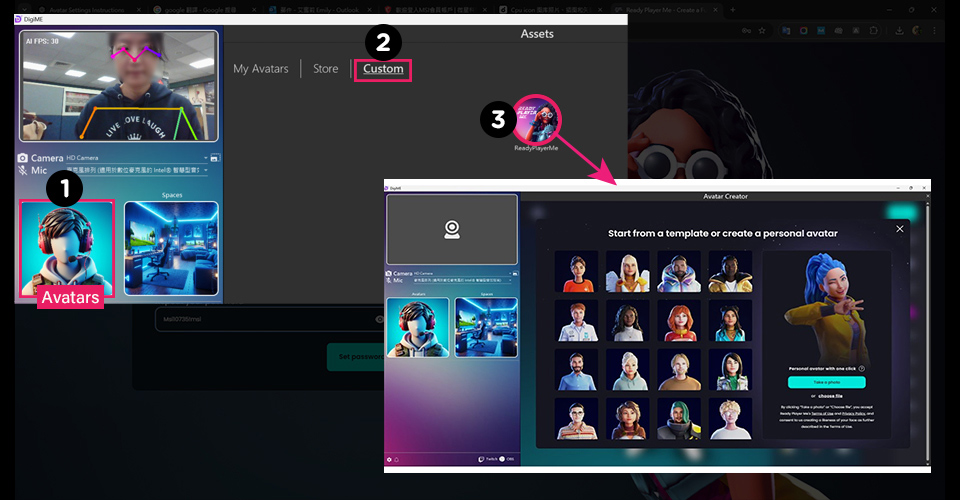
DigiME es compatible con avatares ReadyPlayerMe, por lo que puedes importar cualquier avatar existente a DigiME una vez que inicies sesión en tu cuenta. Si aún no tienes una cuenta, puedes registrarte más tarde para guardar tus avatares personalizados en la nube.
Una vez que hayas iniciado sesión (o si has omitido este paso), puedes comenzar a crear un avatar personalizado.
Hay 2 formas de crear un avatar personalizado. Puedes elegir un avatar preestablecido de la lista de opciones disponibles o usar una foto para generar uno. Si deseas usar una foto, puedes subir una existente o tomar una foto usando tu cámara web.
Para esta guía, tomaremos una usando la cámara web. Asegúrate de que tu rostro esté claramente visible.
Una vez que tu foto se haya subido y estés satisfecho con el modelo virtual generado, puedes comenzar a personalizarlo a tu gusto. Hay una gran cantidad de artículos de moda, peinados, maquillaje y mucho más, lo que te permite agregar un toque personal a tu Avatar.
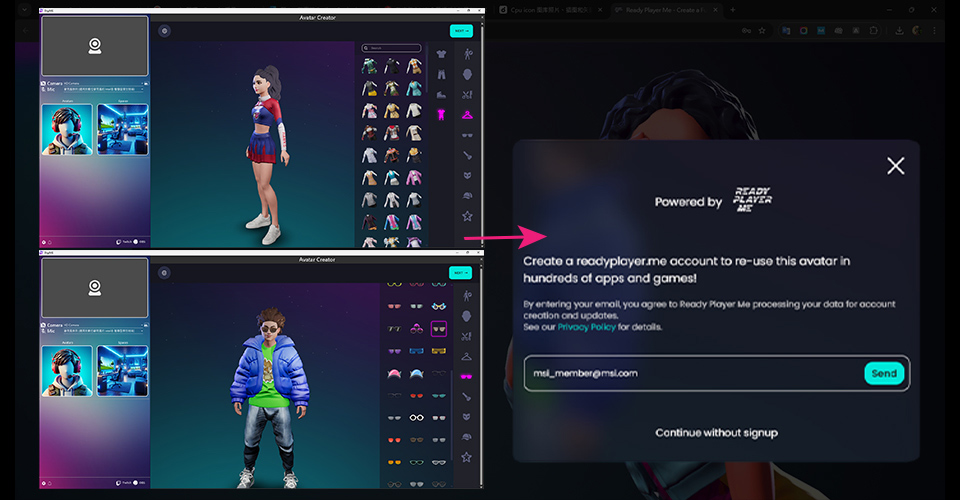
Cuando estés satisfecho con tu trabajo, dale un nombre al avatar y guárdalo. Ahora, puedes elegir crear una cuenta de readyplayer.me y guardar este avatar en la nube, lo que te permitirá reutilizar tu avatar con otras aplicaciones.
De cualquier manera, el avatar que acabas de crear ahora aparecerá como una opción cuando hagas clic en “Elegir Avatar” en la interfaz principal de DigiME.
A continuación, seleccionaremos nuestro espacio virtual preferido. Haz clic en “Elegir Espacios” y entra en la “Tienda” para ver una lista de todos los espacios virtuales disponibles dentro de DigiME y elige el que más te guste.
La aplicación viene pre-cargada con una sala, y varias otras que puedes descargar desde la tienda, cada una con su estética única. Una vez que hayas elegido un espacio que te guste, selecciónalo para reemplazar instantáneamente tu entorno real.
Si todo va bien, tu interfaz central debería mostrar ahora tu avatar virtual, que se mueve y hace lip-sync (sincroniza los labios) con tu movimiento y voz respectivamente. También debería mostrar el avatar dentro del espacio virtual que elegiste anteriormente.
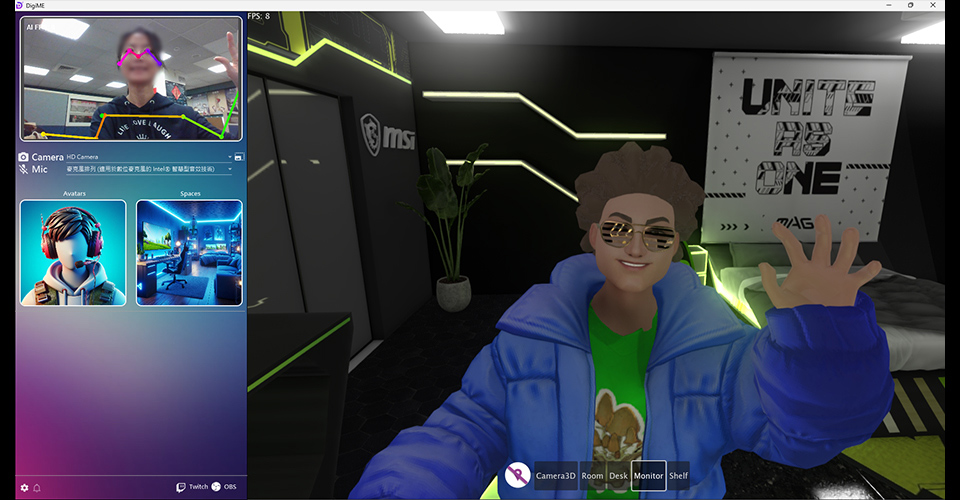
Pruébalo y asegúrate de que esté sincronizado antes de pasar al siguiente paso.
En la parte inferior central de la interfaz de DigiME (resaltado abajo), puedes elegir entre varias posiciones de cámara para personalizar aún más tu avatar y espacio virtual, y la forma en que interactúas con tu audiencia.
Elige la cámara que mejor te quede. Aquí, puedes ajustar aún más su apariencia acercando o alejando la escena con la rueda del ratón. Te permite resaltar el espacio o tu avatar en tiempo real, según sea necesario.
Antes de ir en vivo, es importante afinar tu experiencia DigiME. Hay algunos ajustes que te ayudarán a hacerlo, siendo el primero “Espejar Webcam”.
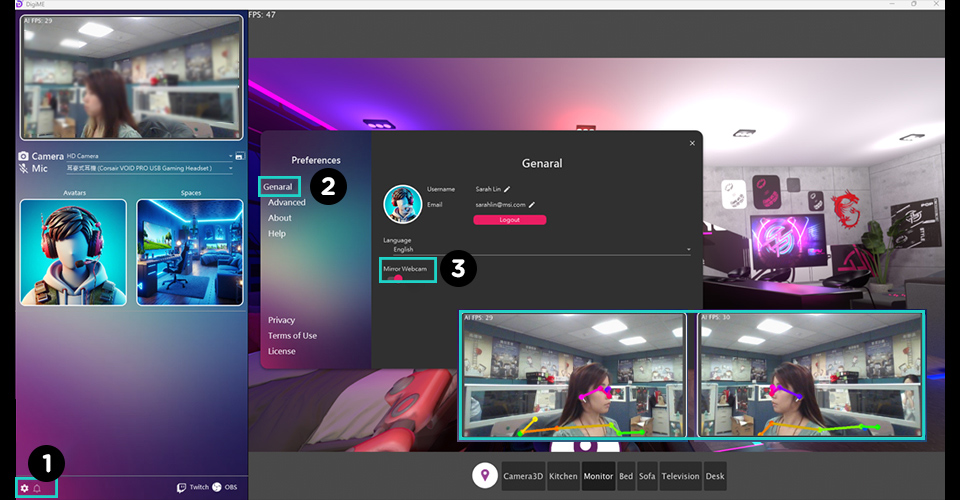
El movimiento puede sentirse incómodo si tu webcam no está espejada, así que habilita esta opción si te sientes más cómodo con una vista espejo al transmitir.
Para usuarios avanzados, DigiME ofrece un conjunto de funciones avanzadas para ajustar la experiencia a tu gusto.
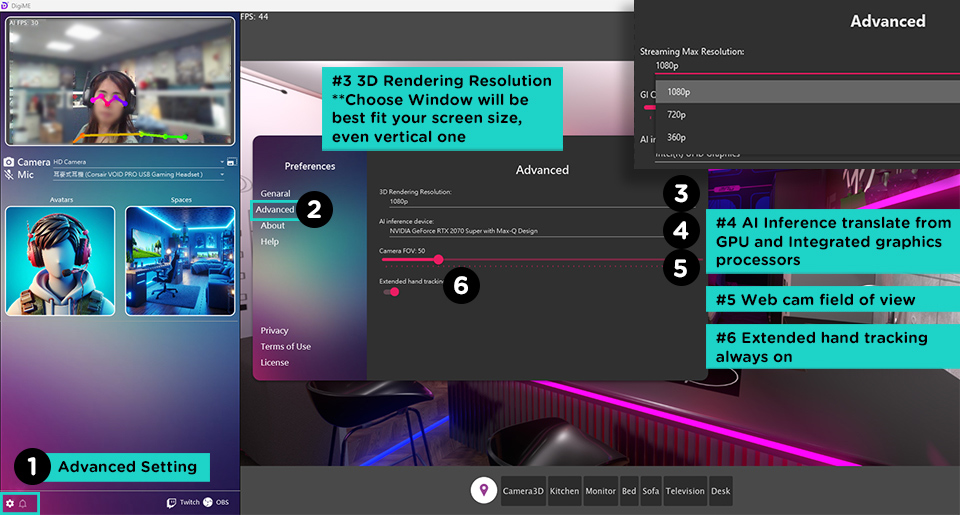
Ve a los ajustes y selecciona “Avanzado” en la pestaña izquierda para abrir la interfaz que se muestra arriba.
Aquí, puedes elegir la resolución de renderizado preferida (para reducir la carga sobre tu GPU), elegir tu dispositivo de inferencia de IA preferido (MSI recomienda un NPU) y ajustar el FOV (Campo de Visión) de la cámara para afinar aún más tu espacio y avatar virtual.
¡Una vez que hayas terminado de ajustar estos parámetros, es hora de ir en vivo! Elige la aplicación de transmisión de tu preferencia y ábrela. Para fines de demostración, hemos utilizado Google Meet.
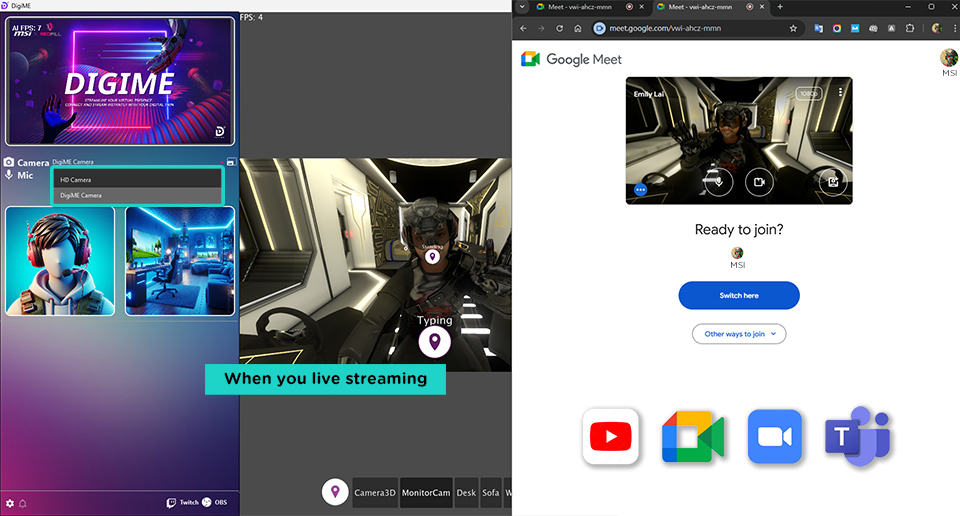
Si DigiME está configurado correctamente, deberías ver la opción “DigiME Camera” como opción de cámara dentro de tu software de transmisión/conferencia. Selecciónala, y deberías ver tu avatar y espacio virtual de DigiME aparecer.
Si estás utilizando alguna otra aplicación como OBS, Streamlabs, Skype, etc., las instrucciones no varían mucho.
DigiME se presenta como una cámara para tus sistemas operativos, lo que permite una gran compatibilidad. Así que, simplemente selecciona “DigiME Camera” como tu cámara dentro de la aplicación que elijas, ¡y tu avatar virtual estará listo para ir en línea!
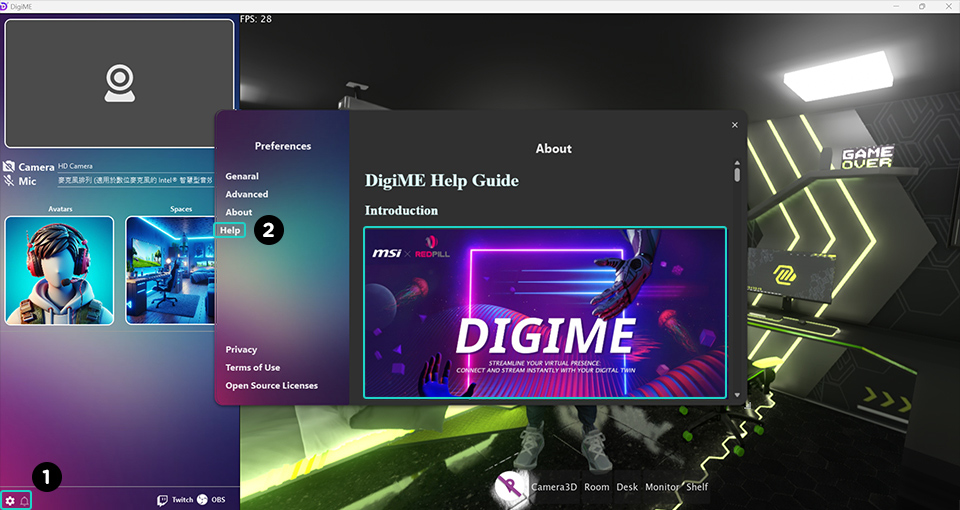
Por supuesto, si necesitas ayuda adicional, dirígete a la Guía de Ayuda de DigiME en las preferencias (resaltada en la imagen anterior).
Hardware Recomendado para la Mejor Experiencia con DigiME
Para la mejor experiencia con DigiME, recomendamos usar al menos una GPU RTX 2060 y un procesador con NPU integrado, como los procesadores Intel Core Ultra 200. Si no tienes acceso a un NPU, puedes depender de los gráficos integrados de tu procesador.
Las computadoras de escritorio y los procesadores de escritorio más recientes ahora vienen equipados con las capacidades necesarias para manejar estas cargas de trabajo modernas de IA. Por lo tanto, es importante contar con una gran plataforma que las respalde.
MSI ofrece una gama de Placas Madres listas para IA de la serie 800 para procesadores Intel Core Ultra (Serie 2) que cuentan con características como el aumento de NPU para mejorar aún más el poder de procesamiento de IA.
También encontrarás una línea de Computadoras de Escritorio MSI para Gaming con procesadores Intel Core Ultra (Serie 2) listos para IA aquí.
Descarga DigiME aquí para comenzar tu transmisión virtual de inmediato.
Para más información sobre DigiME, por favor visita nuestra página de campaña DigiME.


