#MiSetupMSI
CÓMO ARMAR UNA PC
Guía de Ensamblaje de PC para Principiantes
Qué Necesitas para Armar una PC
Armar una PC puede sentirse como ensamblar un set de LEGO, una vez que conoces las partes de la PC, todo empieza a tener sentido. Vamos a repasar los componentes esenciales y algunos consejos simples para ayudarte a elegir los correctos.

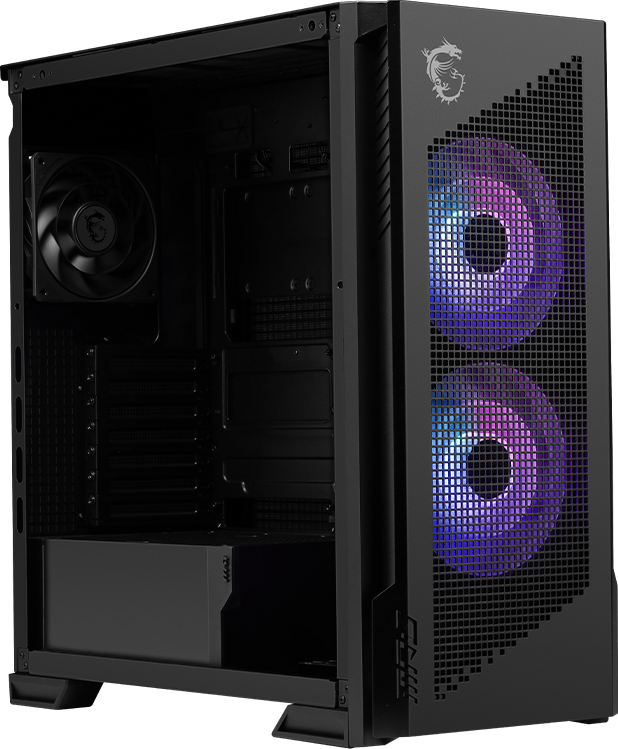

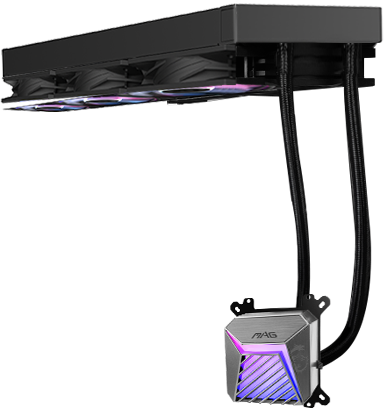
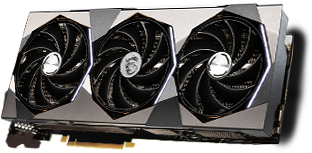










¡Guía gratuita para montar tu propio PC!
¡Consigue tu guía para principiantes con una lista de verificación que incluye más de 20 puntos imprescindibles para facilitar el montaje de tu PC!
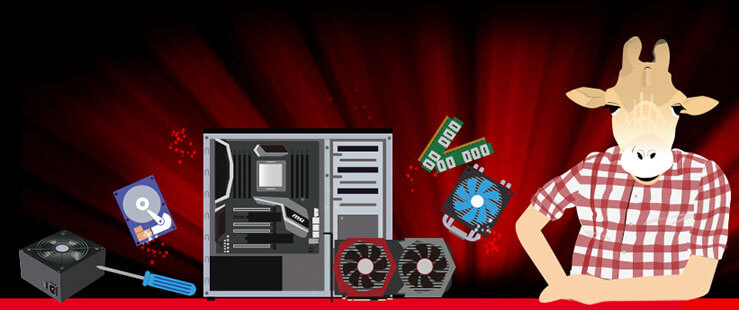
CÓMO ARMAR UNA PC
Guía paso a paso en 10 pasos
¡Es hora de ensuciarse las manos! Con instrucciones prácticas para armar una PC, incluso los principiantes pueden ensamblar una computadora potente y atractiva. Toma un destornillador, ponle pasión ¡y listo para comenzar!
Paso 0: Preparación
- Un destornillador magnético.
- Cintas plásticas / cintas de velcro y unas tijeras.
- Una superficie limpia y no conductora para armar tu PC.
- Respira profundo, lee los manuales primero ¡y estarás listo para comenzar!

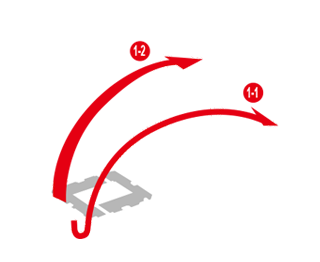
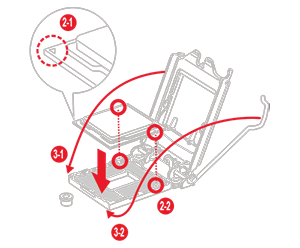
- Abre la tapa del socket del CPU.
- Alinea la muesca marcada en el CPU con las guías en el socket; insértalo con cuidado.
- Asegúrate de que el CPU quede bien colocado, luego cierra la tapa y bloquéala.
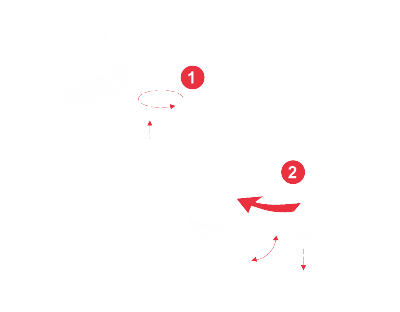
- Presiona hacia abajo las pestañas de bloqueo/expulsión ubicadas en los extremos de las ranuras de memoria.
- Revisa en el manual de la placa madre el orden de instalación de los módulos de memoria y asegúrate de en qué ranuras debes colocarlos primero.
- Inserta los módulos hacia abajo hasta escuchar un “clic”, cuando los seguros se levanten y bloqueen el módulo.
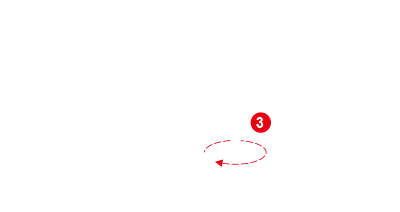
- Mueve y asegura los tornillos de soporte en los standoffs del M.2.
- Toma tu unidad y con cuidado insértala en el conector en un ángulo de 45 grados.
- Empújala hacia abajo hasta el soporte y fíjala con el pequeño tornillo.
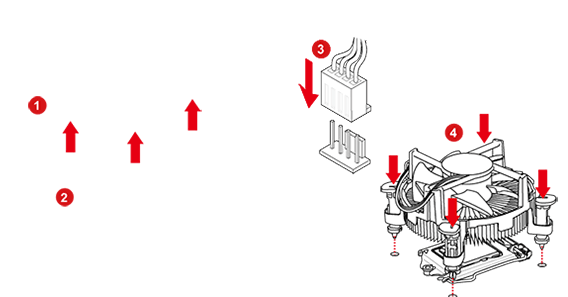
- Monta la placa trasera en la parte posterior de la placa madre. (Si tu cooler la incluye)
- Aplica una gota de pasta térmica en la superficie del procesador.
- Conecta el cable del ventilador del CPU al conector CPU Fan en la placa madre.
- Coloca el disipador verticalmente sobre el CPU y ajústalo apretando los tornillos en forma cruzada y pareja.
Verifica que los tornillos estén bien ajustados y que la presión sea uniforme en las esquinas para evitar daños al CPU y pérdida de rendimiento en la refrigeración.
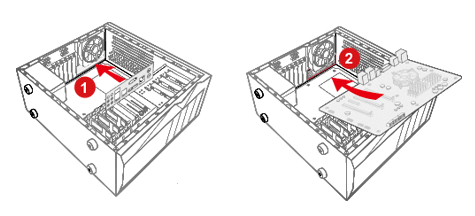
- Instala el protector de puertos (I/O shield) en la parte trasera del gabinete.
- Toma tu placa madre y bájala suavemente en un ángulo de 45 grados dentro del gabinete.
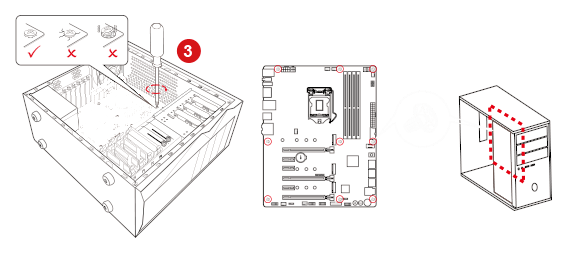
- Alinea los orificios de montaje de la placa madre con los standoffs del gabinete.
- Asegura la placa con los tornillos incluidos.
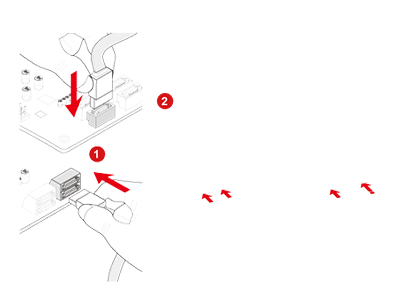
- Conecta un extremo del cable SATA a los puertos SATA de la Placa Madre y el otro extremo directamente a los dispositivos de almacenamiento (2.5'' pulgadas / 3.5'' pulgadas).
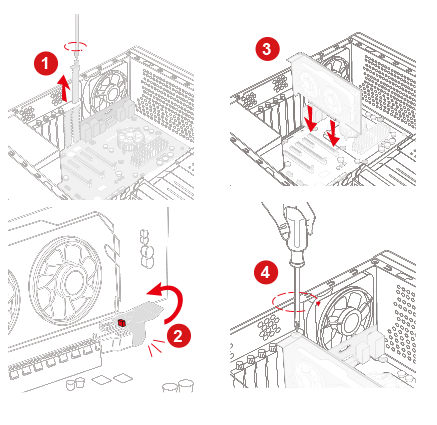
- Retira el soporte trasero PCI-e del gabinete.
- Desbloquea la ranura PCI-e empujando hacia atrás el pequeño seguro de plástico ubicado en la parte trasera de la ranura.
- Sujeta la tarjeta con ambas manos, baja la tarjeta gráfica dentro del gabinete e instálala en la ranura PCI-e de la Placa Madre.
- Asegura la tarjeta gráfica con los tornillos necesarios en la parte trasera del gabinete.
- Monta la Fuente de Poder (PSU) en el gabinete y asegúrala con todos los tornillos.
- Conecta el conector de energía de 24 pines en el socket de la Placa Madre.
- Conecta el conector de energía de CPU de 8 pines a la Placa Madre.
- Conecta el cable de 16 pines 12V-2x6 a la tarjeta gráfica (o 6+2 pines PCI-E, dependiendo del modelo).
- Conecta el conector de energía SATA al disco duro.
- Conecta otros conectores Molex (con 4 pines horizontales) a dispositivos adicionales (ej. unidades ópticas DVD/CD).
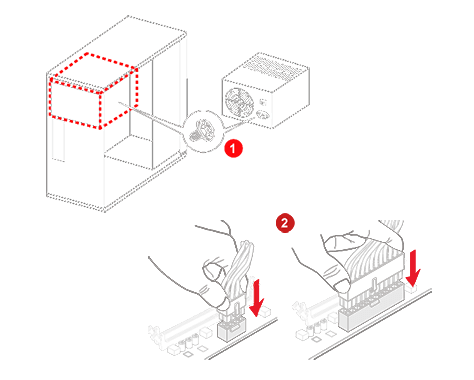
- Conecta el Power switch / Reset switch / Power LED / HDD (Hard Drive) LED Cable al encabezado de pines JFP1 de la Placa Madre.
- Conecta los cables USB frontales a los encabezados de pines USB en la Placa Madre.
- Cable USB 3.0 / USB 2.0 al encabezado de pines USB 3.0 / USB 2.0.
- Cable USB Tipo-C frontal al encabezado de pines USB Tipo-C frontal.
- Conecta el cable de Audio (Speaker) al encabezado de pines JAUD1 de la Placa Madre.
- Prepara una memoria USB 3.0 de 8GB o mayor capacidad.
- En una computadora con acceso a internet, entra al sitio web de Microsoft y descarga la herramienta de creación de medios de instalación de Windows 11*. Ejecuta la herramienta y elige crear la imagen de instalación en la USB. Este proceso formateará tu memoria USB.
- Conecta la USB de instalación en un puerto USB 3.0 trasero de tu nueva PC, usa un puerto rápido rojo USB 3.2 o un puerto estándar azul USB 3.0. En el primer arranque, puede aparecer la pantalla del BIOS, solo guarda y sal. El sistema debería reiniciarse e iniciar desde la USB, permitiéndote continuar con la instalación de Windows 11.
- Inserta el dispositivo con el sistema operativo (CD / USB).
- Sigue los pasos de instalación del sistema operativo.
- Descarga el controlador más reciente desde el sitio web e instálalo.
Arma la Mejor PC Según Tus Necesidades
¿Necesitas una PC para juegos intensos o para producción multimedia pesada? Aquí tienes algunos consejos que debes tener en cuenta al elegir tus componentes.
PC Gamer
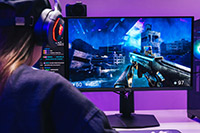
PC para Streaming

PC RGB
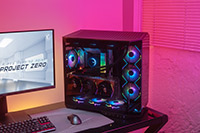
PC para IA
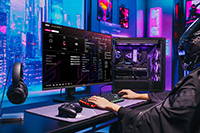
Herramientas Útiles para Planear las Partes de tu PC

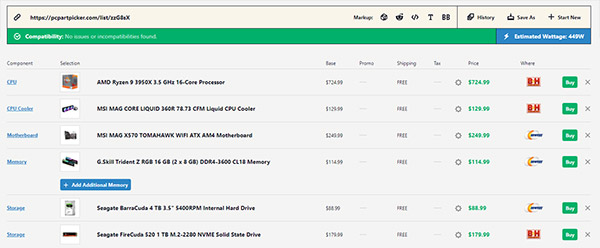
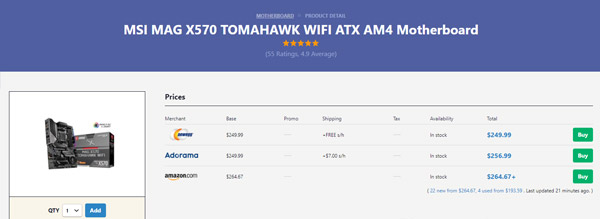
Cuando termines de crear tu lista de componentes ideal, hay algunas funciones que puedes aprovechar:
Guardar. Simplemente guarda la lista si aún no decides comprar tu equipo. Tómate tu tiempo para comparar y considerar.
Compartir. Puedes compartir la lista con tus amigos o en foros para recibir opiniones sobre tu PC.
Comprar. Un botón sencillo te permitirá adquirir el producto en los sitios de venta en línea con facilidad.
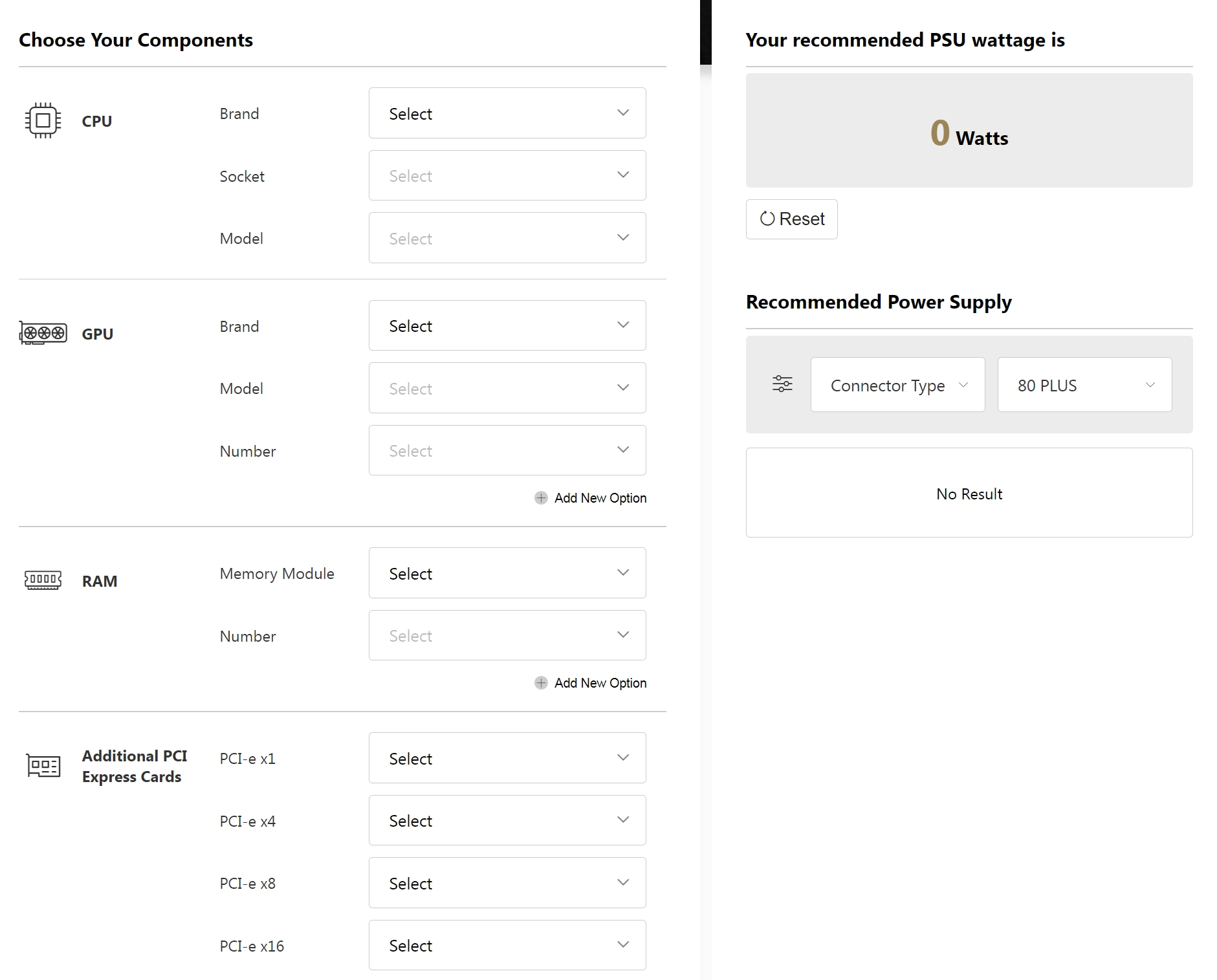
Una gran duda que muchos tienen al comprar componentes es: "¿Cuántos watts necesito en mi fuente de poder para que mi PC funcione?" No subestimes este tema, ya que comprar una PSU con potencia inadecuada puede afectar la capacidad de actualización de tu PC en el futuro. Si compras una PSU con potencia insuficiente, podría no tener cables de salida suficientes para otros componentes como la GPU. Además, tu computadora puede experimentar fallos y reinicios ocasionales. La Calculadora de PSU MSI puede ayudarte con este problema.
Consulta aquí: https://latam.msi.com/power-supply-calculator
Preguntas Frecuentes (FAQ)
¿Quieres encontrar una respuesta rápida?
Cuando empiezas a comprender cómo funciona el armado de una PC, seguramente surgen muchas preguntas. No estás solo, hemos reunido algunas de las preguntas más comunes y las organizamos en varias categorías.
Disco duro (HDD): Económico, mayor capacidad, pero más lento y de mayor tamaño.
Unidad de estado sólido (SSD): Menor capacidad, tamaño medio, precio más alto pero mucha mayor velocidad.
- CPU
- Placa madre
- Tarjeta gráfica
- Disipador de CPU
- Memoria RAM
- Almacenamiento (HDD o SSD)
- Fuente de poder
- Gabinete
- Periféricos (teclado, mouse, auriculares)
- Monitor
Más detalles en: https://latam.msi.com/blog/new-usb-standard-usb-3-2-gen-1-gen2-explained
- Que el disipador sea compatible con el socket de la placa madre.
- Cada disipador soporta cierto nivel de TDP (potencia térmica). CPUs más potentes requieren mejor refrigeración.
- Que el disipador quepa en tu gabinete sin bloquear otros componentes.
- ¿Cuál es el factor de forma de tu placa madre? (EATX, ATX, MATX o Mini-ITX)
- ¿Qué hardware planeas instalar?
- ¿Qué sistema de refrigeración quieres usar?
- ¿Quieres personalizar con iluminación RGB?
- Paso 0: Preparación
- Paso 1: Instalación del CPU
- Paso 2: Instalación de la memoria RAM
- Paso 3: Instalación de M.2
- Paso 4: Instalación del disipador de CPU
- Paso 5: Instalación de la placa madre
- Paso 6: Instalación del almacenamiento
- Paso 7: Instalación de la tarjeta gráfica
- Paso 8: Instalación de la fuente de poder
- Paso 9: Conexiones del panel frontal y gestión de cables
- Paso 10: Instalación del sistema operativo
- Presiona las pestañas de expulsión en los extremos de las ranuras de memoria.
- Verifica en el manual de la placa madre el orden recomendado de instalación.
- Empuja los módulos hasta escuchar un "clic" que indica que los seguros bloquearon el módulo.
- Verifica el tipo de conector RGB del accesorio y de la placa madre (12V/5V).
- Conecta el cable RGB de 4 pines (o 3 pines) al encabezado RGB de la placa madre.
- Conecta alimentación adicional si el accesorio lo requiere.
- Para ventiladores, conéctalos a los conectores FAN de la placa madre.
- Para otros accesorios, conéctalos a los conectores de la fuente de poder.
Más detalles: https://latam.msi.com/Landing/mystic-light-rgb-gaming-pc/mystic-light