




DigiME:
Tu Yo Digital
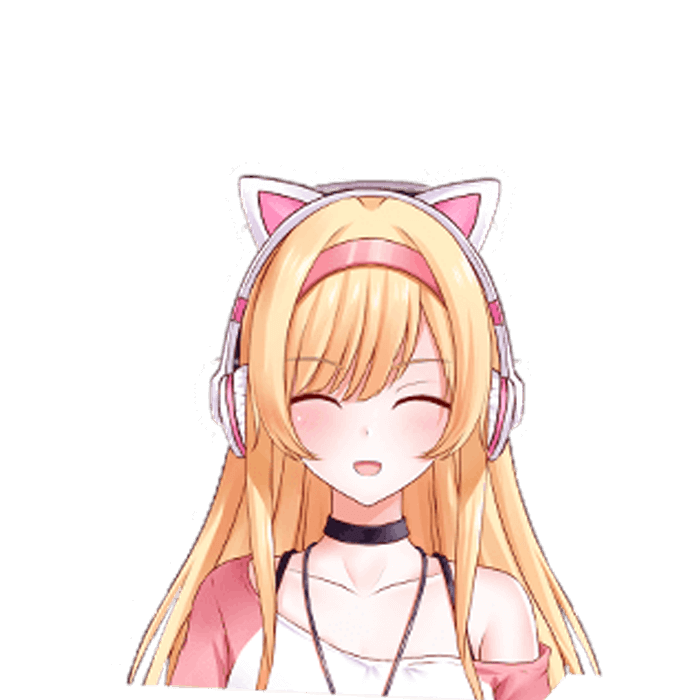
Disfruta de los avatares en vivo y de la asistente de IA MIA
Pruébalo ahora

*Disponible solo para PC.
Acerca de DigiME


Conoce el Primer Software de Streaming y Captura de Movimiento Impulsado por IA
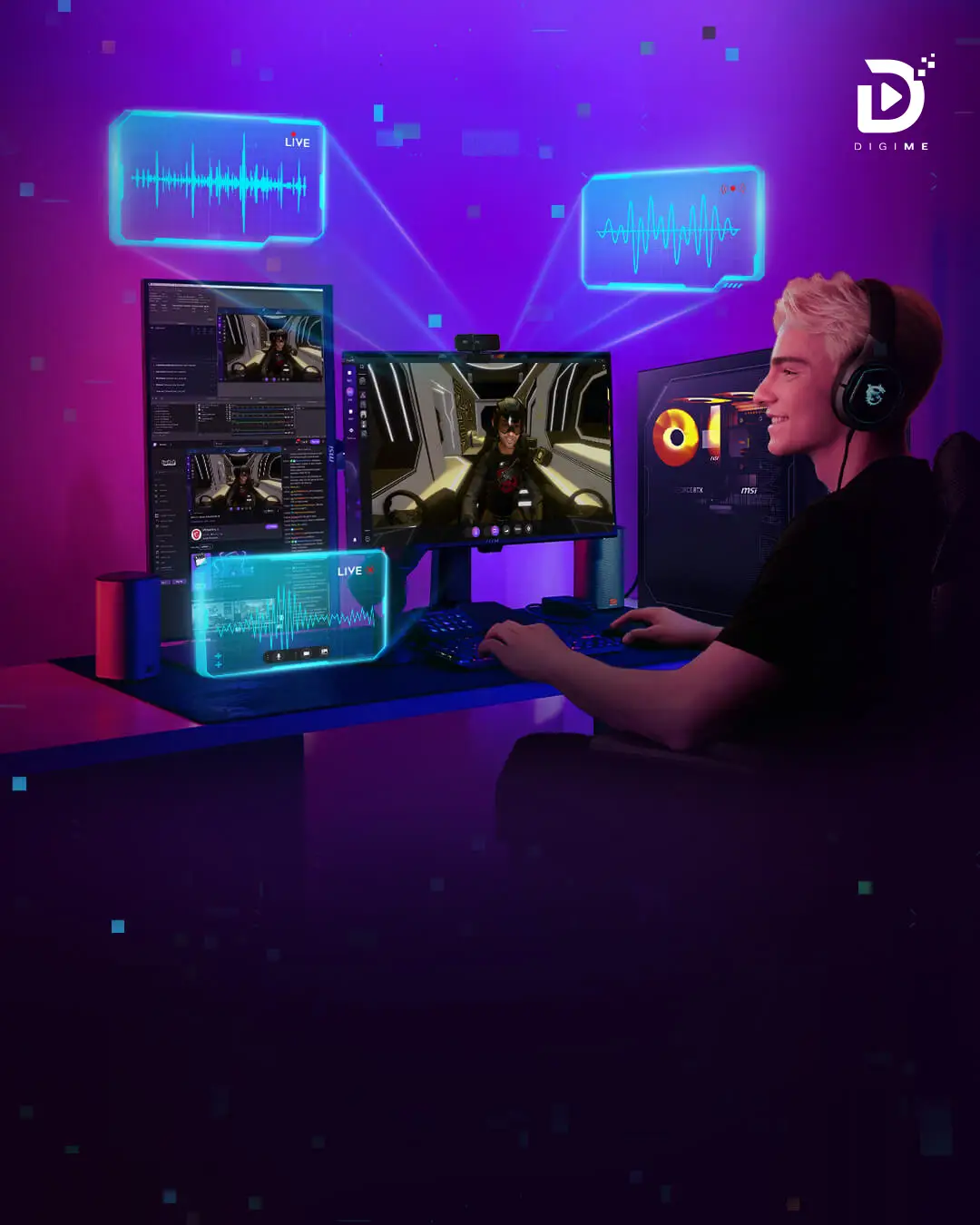
DigiME, codesarrollado por MSI y Red Pill Lab, es un software de transmisiones en vivo impulsado por IA que transforma las interacciones en línea mediante la creación de avatares en tiempo real. Aprovechando la experiencia de Red Pill Lab en captura facial y de movimiento con IA, e integrado con los productos de IA de MSI, DigiME ofrece una experiencia inmersiva sin necesidad de equipos costosos. Está optimizado para el trazado de rayos NVIDIA RTX y el acelerador de IA Intel® NPU con Intel OpenVINO™, lo que mejora el rendimiento y reduce la carga de la GPU.
Novedades
Configuración Inmersiva de Avatar
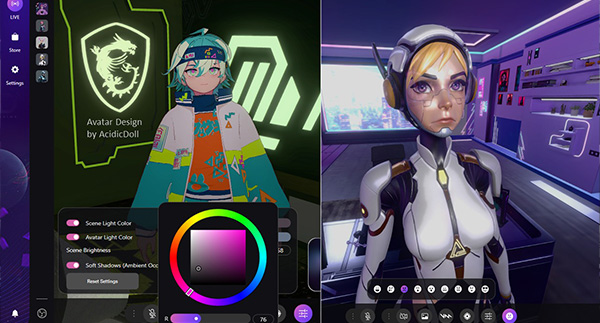
Ajustes de Iluminación y Expresiones Faciales
Personaliza libremente la iluminación y cambia suavemente las expresiones faciales en tiempo real.
Prueba Voicemod
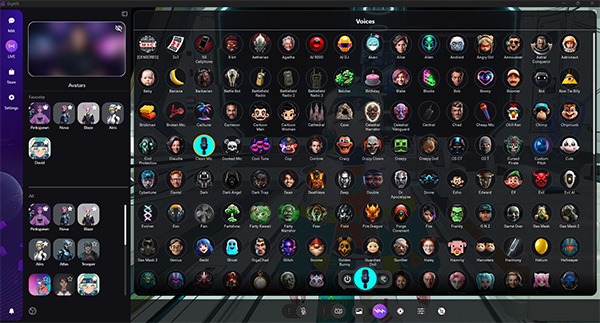
Transforma tu Voz
Al Instante
Voicemod ofrece transformación de voz en tiempo real impulsada por IA, permitiendo a los usuarios personalizar y afinar una variedad de efectos de voz. En la nueva plataforma DigiME, puedes explorar una amplia gama de voces únicas, haciendo que tus transmisiones en vivo sean más dinámicas y atractivas, mientras desbloqueas un nivel completamente nuevo de creatividad y diversión.
CONOCE A MIA
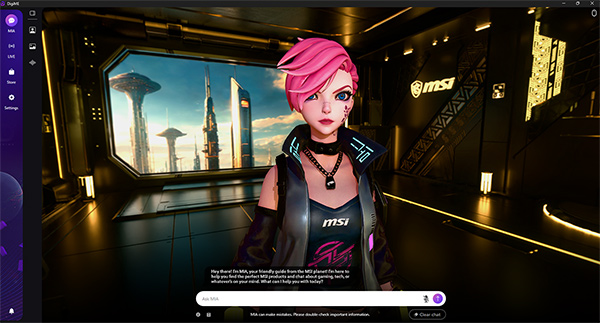
Tu Asistente de Voz Virtual
Impulsada por IA
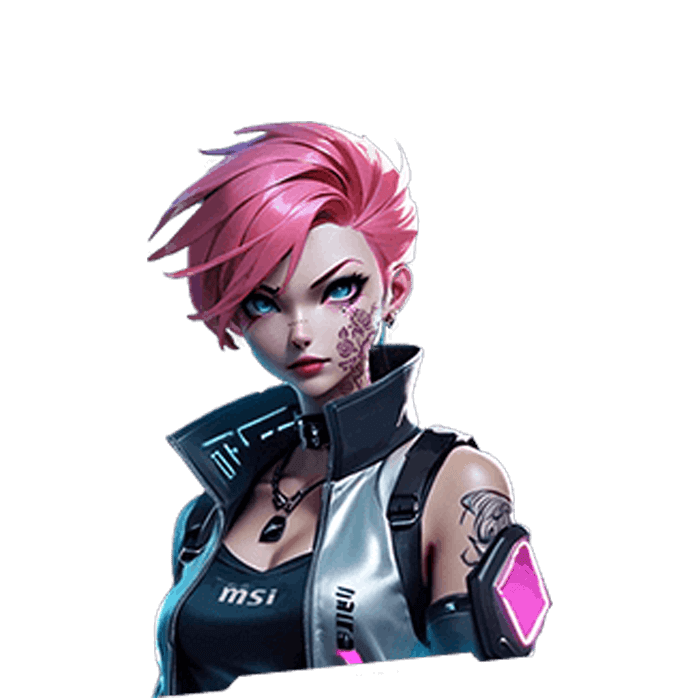
MIA (MSI Intelligence Assistance) transforma las interacciones digitales con un soporte más inteligente e intuitivo. Actuando como un experto digital, MIA combina conocimientos técnicos profesionales, perspectivas de la industria y experiencia en productos para ayudar a los usuarios a encontrar rápidamente el hardware de MSI que mejor se adapte a sus necesidades. Con la integración avanzada de agentes de IA, MIA comprende la intención del usuario, responde con un tono natural y humano, y proporciona orientación instantánea, haciendo que cada interacción sea fluida, eficiente y atractiva.
CARACTERÍSTICAS

Captura de Movimiento con IA sin Esfuerzo
Experimenta el futuro de la captura de movimiento fluida con la tecnología de Seguimiento Corporal con IA de 2D a 3D de DigiME. Elimina la necesidad de usar dispositivos portátiles o costosos equipos de captura de movimiento, permitiéndote usar una cámara web estándar para controlar tu avatar virtual. Benefíciate del poder de los modelos avanzados de IA y la captura facial fluida, totalmente integrada con tu cámara y micrófono.
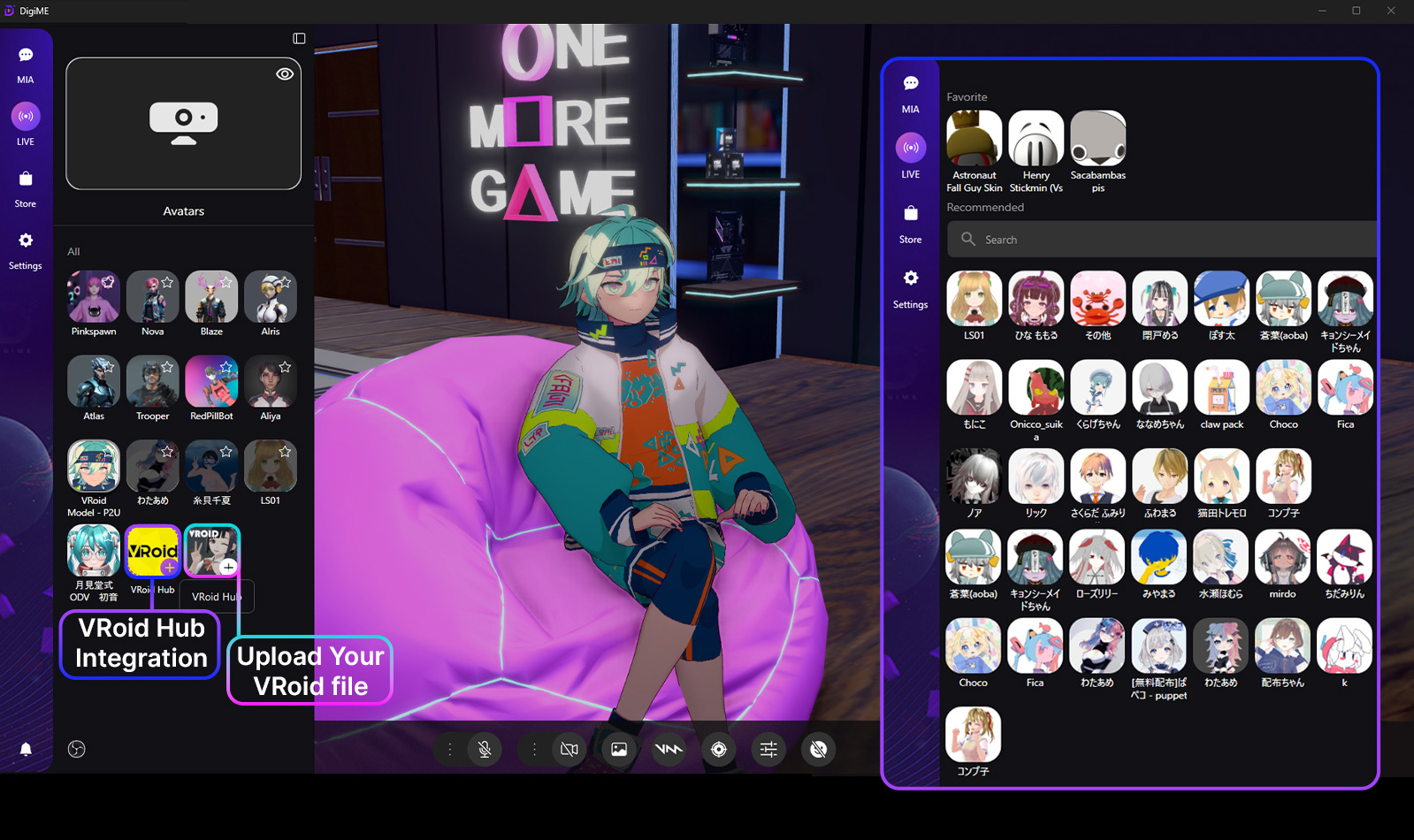
Integración con VRoid Hub
¡La integración con VRoid Hub ya está disponible en DigiME! Los usuarios pueden iniciar sesión rápidamente y cargar sus personajes favoritos de VRoid. También puedes subir archivos VRoid desde tu computadora.
*La integración con VRoid Hub está actualmente en revisión y estará disponible pronto.
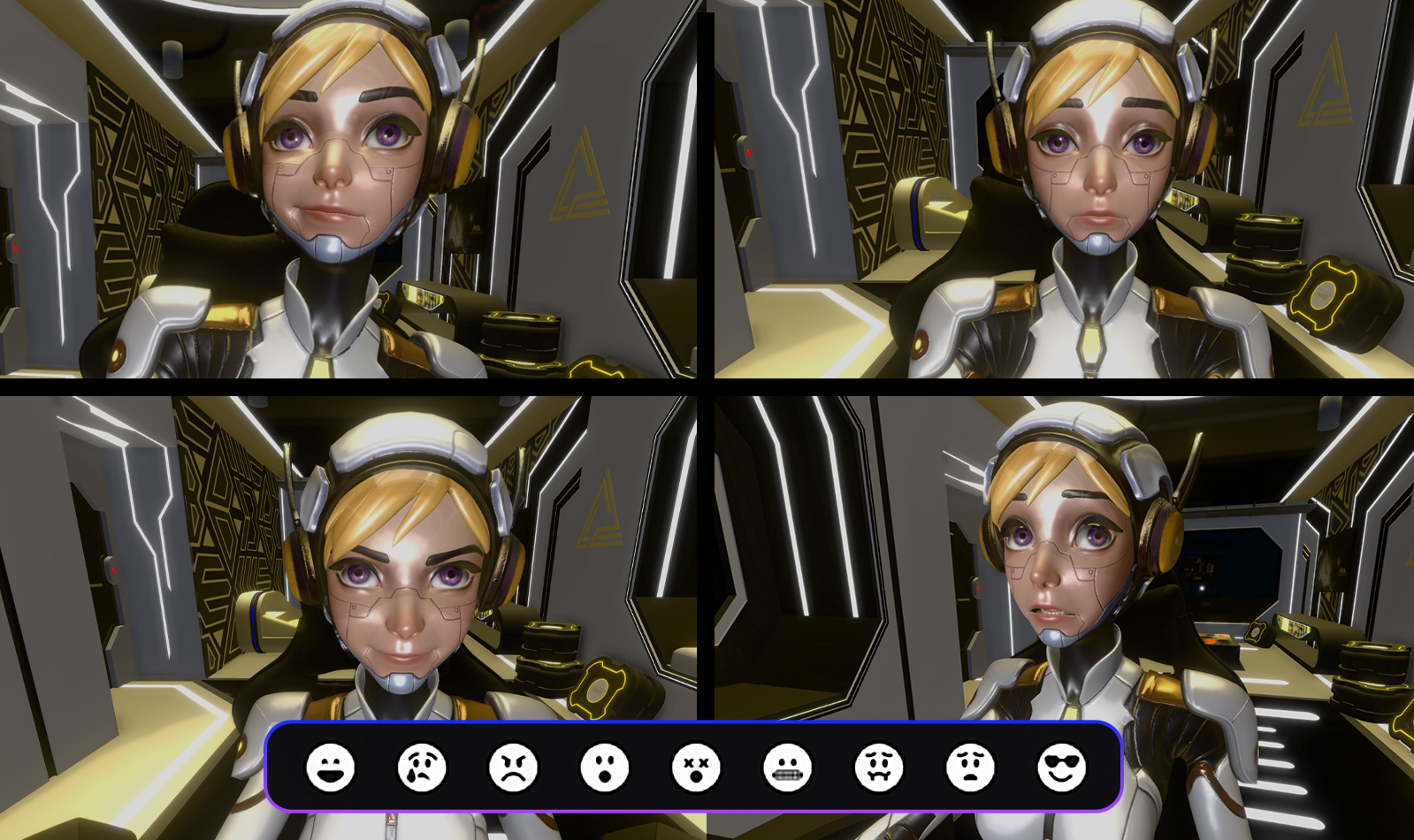
Expresiones Faciales
Accede rápidamente a 9 expresiones faciales preestablecidas a través de la interfaz, y personaliza las teclas de acceso rápido desde la configuración para un control más fluido y una experiencia de transmisión más atractiva.
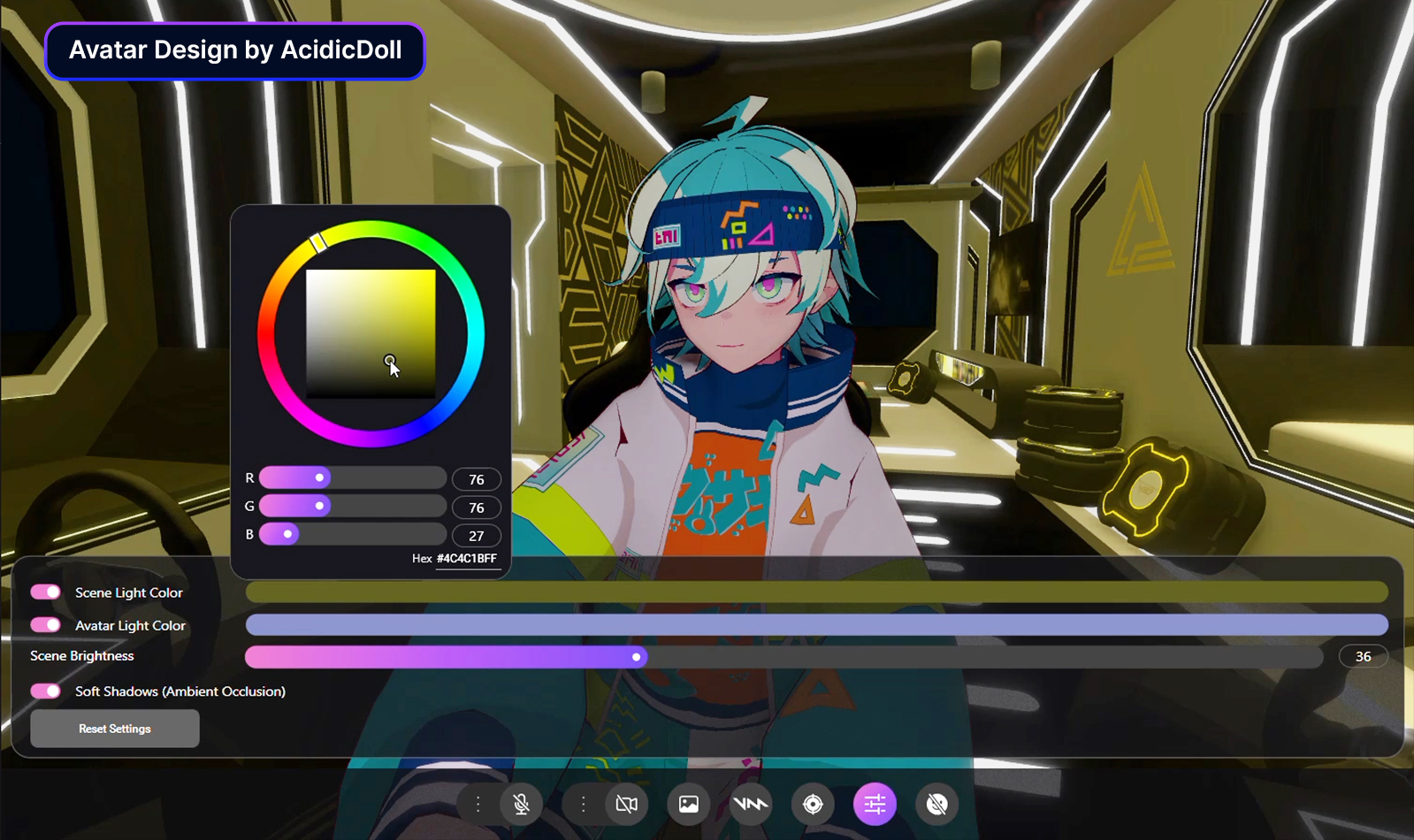
Configuración de Iluminación
La Configuración de Iluminación de DigiME te permite personalizar libremente la iluminación del entorno y del personaje. Tu última configuración se guarda automáticamente.

Cambiador de Voz en Tiempo Real
Con DigiME y Voicemod, transforma instantáneamente la voz de tu avatar durante las transmisiones en vivo: cambia tonos, expresa emociones y atrae a tu audiencia con solo un clic.
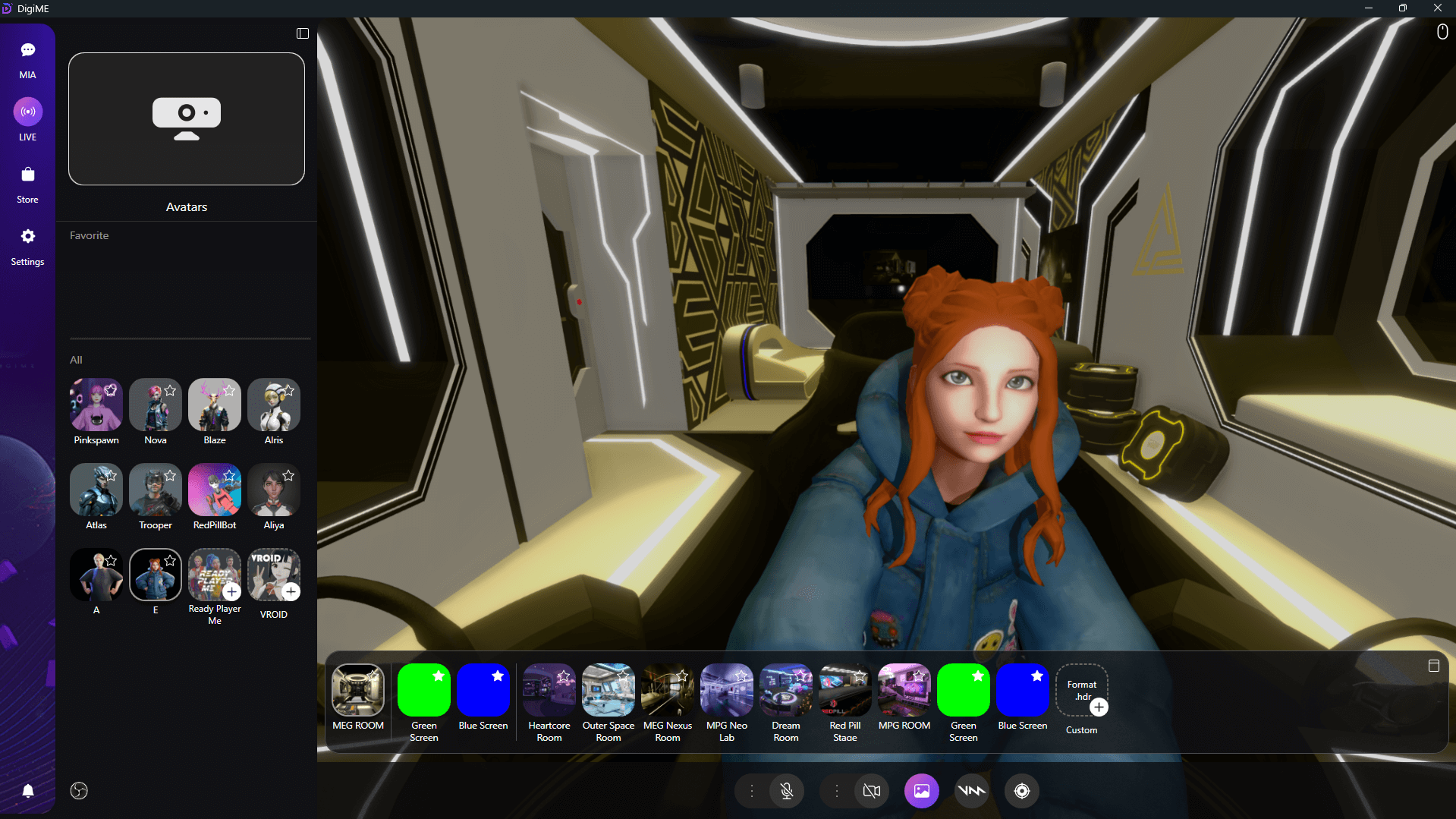
Personaliza tus Recursos
Con DigiME, sube tu avatar VRM o cualquier escena 3D para crear un espacio virtual personalizado. Haz que tus transmisiones en vivo sean más únicas, divertidas y atractivas.
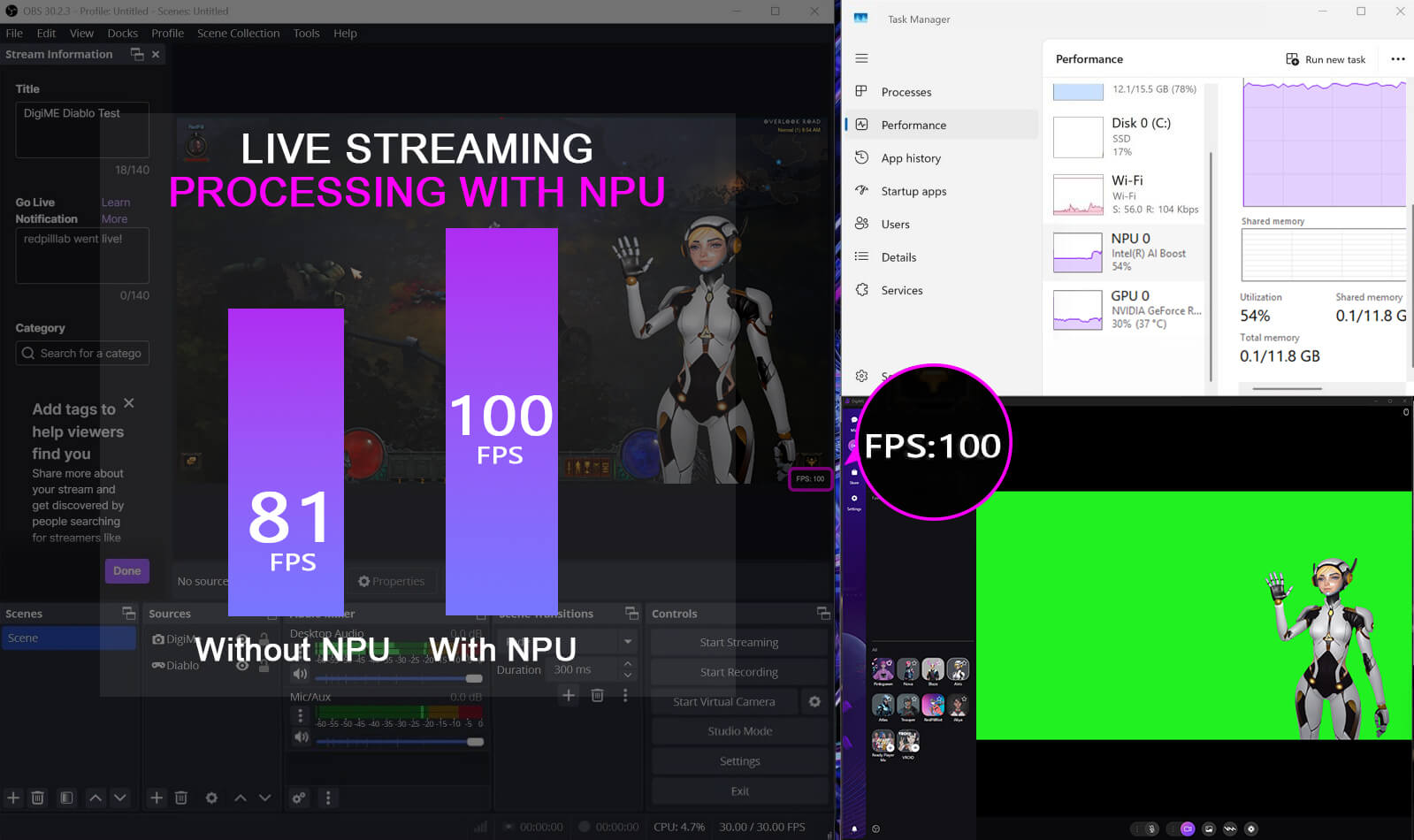
Computación de IA Fluida
DigiME soporta la aceleración por GPU NVIDIA RTX y la aceleración de IA por NPU de Intel con OpenVINO, lo que duplica los FPS de tu gemelo virtual, reduce la carga de la GPU en un 75% y mantiene el uso de la CPU en un 20% o menos para una experiencia de transmisión y juego más fluida y eficiente.

Avatares de IA Personalizados
DigiME utiliza IA Generativa para crear avatares personalizados para interacciones virtuales y mejorar la participación de la audiencia, todo sin necesidad de dispositivos portátiles o aparatos costosos. Puedes personalizar fácilmente estos avatares virtuales para que reflejen tu identidad y personalidad únicas con herramientas impulsadas por IA.
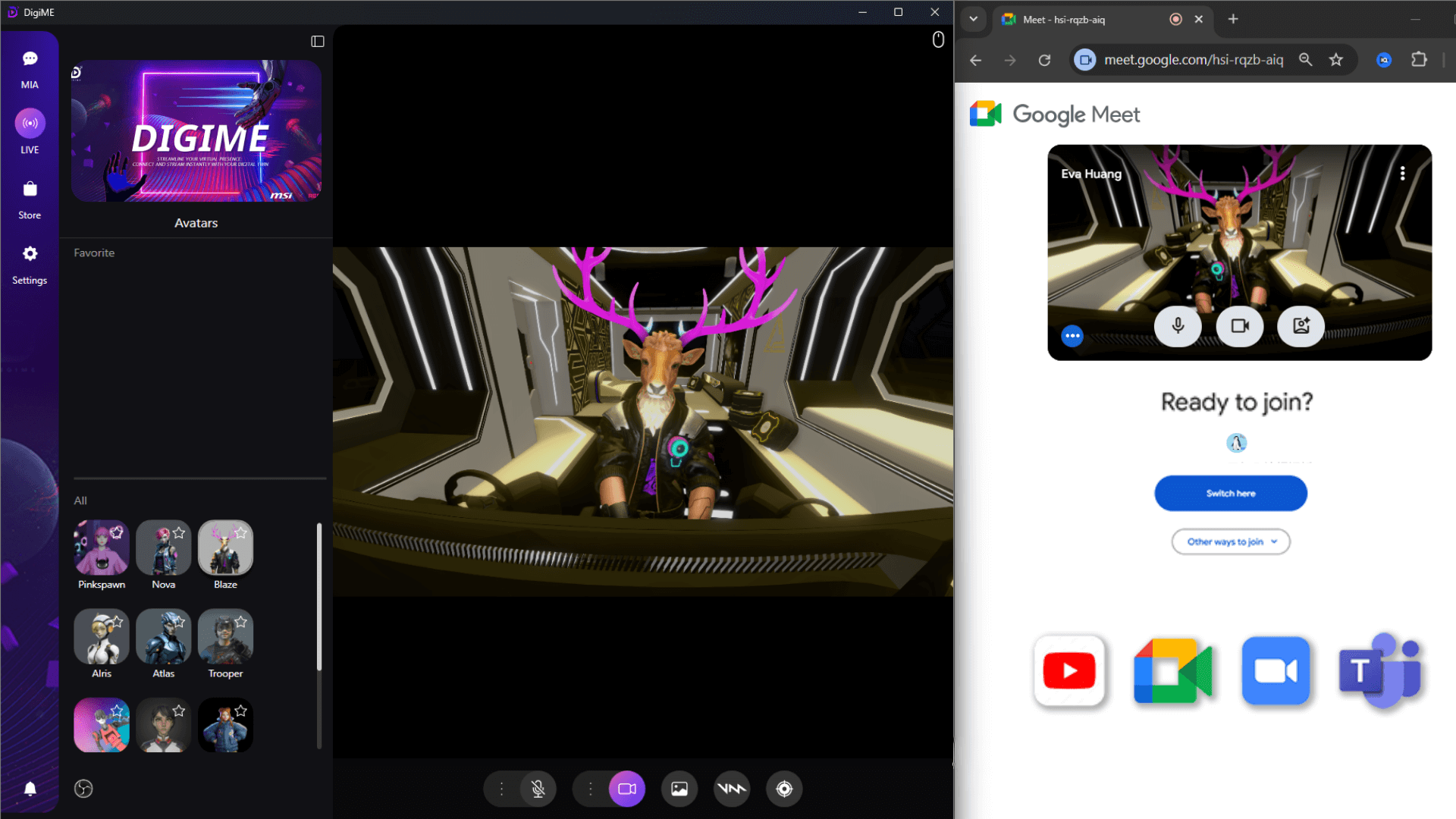
Amplia Compatibilidad de Plataformas
DigiME está diseñado para integrarse perfectamente con plataformas como Twitch, YouTube, Google Meet, Zoom y Teams, permitiéndote transmitir tu avatar virtual con facilidad.
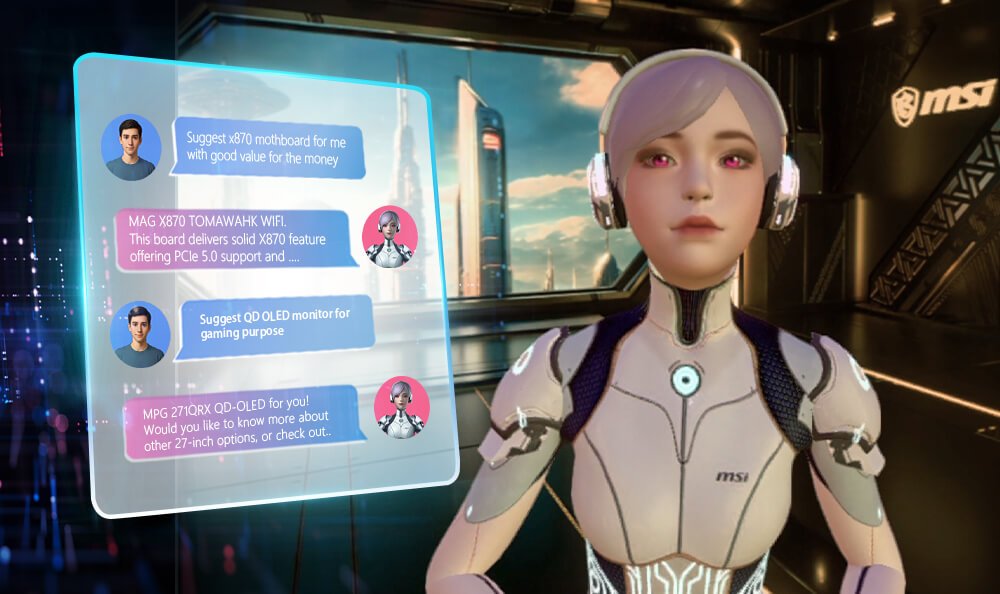
Experta en Productos y Asesora Tecnológica
Proporciona información detallada sobre el hardware de MSI con explicaciones claras de las especificaciones, compatibilidad y características, adaptando las recomendaciones de forma única para el usuario al elegir los productos adecuados con los conocimientos más recientes de la industria.
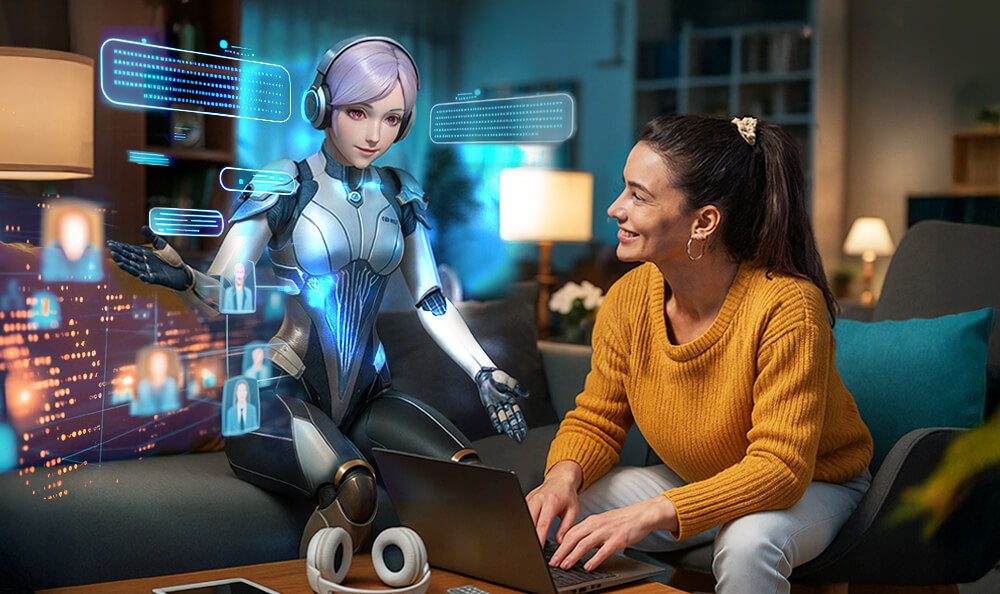
Interacción Natural Basada en Intenciones con Avatar Virtual
Comprende la intención del usuario y responde con un lenguaje natural y humano, mejorado a través de la interacción en tiempo real con un avatar virtual.
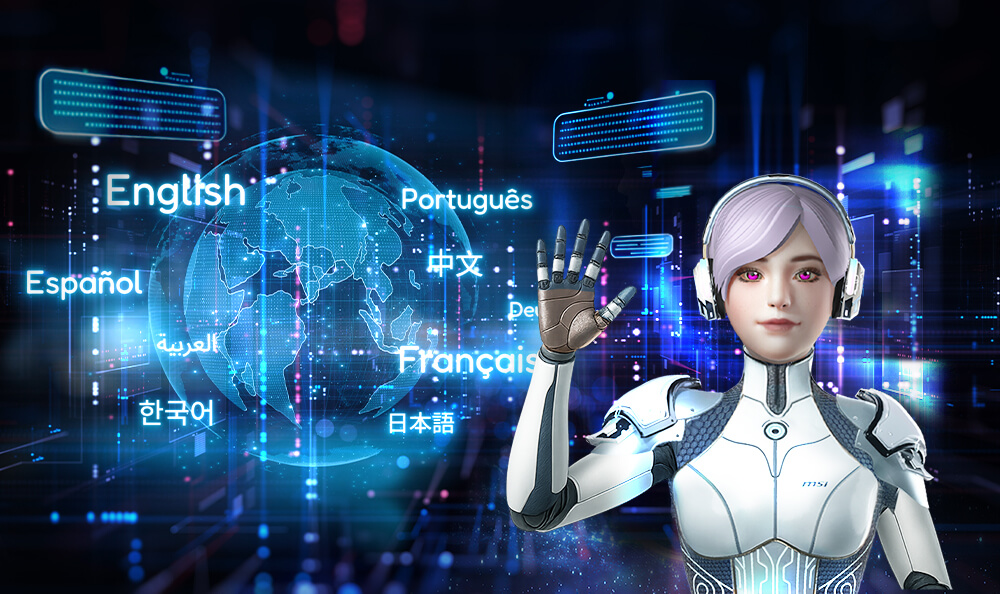
Interacción de Voz Multilingüe
Soporta múltiples idiomas con opciones de voz personalizables y conversión de texto a voz.


GUÍA DEL SOFTWARE
Conviértete en VTuber con Kson.
**Ready Player Me descontinuó sus servicios el 31 de enero de 2026, y los avatares creados anteriormente siguen siendo accesibles.
Ve a Configuración Avanzada para ajustar las opciones según tu equipo:
1. Resolución de Renderizado 3D: "Ventana" se adapta al tamaño de tu pantalla, incluyendo pantallas verticales.
2. Inferencia de IA usando GPU y gráficos integrados.
3. Campo de visión de la cámara web.
4. Seguimiento de manos extendido siempre activo.
5. Puedes hacer clic en "Ayuda" para obtener información más detallada.
1. Entra a la configuración de Avatares para elegir el avatar que deseas usar.
2. Haz clic en el icono de fondo, luego selecciona el fondo que te guste.
3. Haz clic en el icono de posición, luego elige el posicionamiento de la cámara. F11: Pantalla completa. Desplaza la rueda del ratón hacia adelante para acercar y hacia atrás para alejar.
1. Haz clic en el icono de VROID en el área de Avatar.
2. Abre el archivo .vrm de tu personaje deseado.
3. Haz clic en el icono de Fondo.
4. Selecciona "Personalizado" y sube tu archivo .hdr.
1. Haz clic en el icono de Voicemod para abrir la página de cambio de voz.
2. Selecciona tu efecto de voz favorito.
3. Activa "Escucharme a mí mismo" (Toggle Hear Myself) para escuchar tu voz después del cambio.
1. Haz clic en el icono de "Configuración de Iluminación".
2. Ajusta el color de la luz de la escena / avatar, así como el brillo de la escena.
1. Haz clic en el icono de "VRoid Hub".
2. Inicia sesión en tu cuenta de VRoid Hub.
3. Navega y selecciona tu avatar favorito.
4. También puedes subir un archivo VRM desde tu computadora.
1. Haz clic en el icono de "Expresiones Faciales" para seleccionar rápidamente tu expresión preferida.
2. Ve a "Configuración" para personalizar las teclas de acceso rápido para cada expresión facial. Habilita el botón "Mantener Expresión Activa", esto mantendrá la expresión facial activa hasta que se presione nuevamente.
1. Cambia a MIA por otro personaje y espacios.
2. Soporte Multilingüe y Opciones de Voz.
3. Activar / Desactivar Dictado.
4. Detener Conversación.
5. Borrar / Eliminar Mensajes.
6. Comentarios sobre la Experiencia del Usuario.
1. Abre la Configuración de Windows.
2. Ve a "Hora e idioma".
3. Selecciona "Idioma y región".
4. Haz clic en "Agregar un idioma" dentro de "Idiomas preferidos".
5. Selecciona tu idioma deseado y haz clic en "Siguiente".
6. Marca la casilla junto a "Voz" (Text-to-speech) y haz clic en "Instalar".
7. Después de la instalación, reinicia DigiME e inicia sesión para disfrutar de una voz de sonido natural.
Pruébalo Ahora
*Disponible solo en PC.
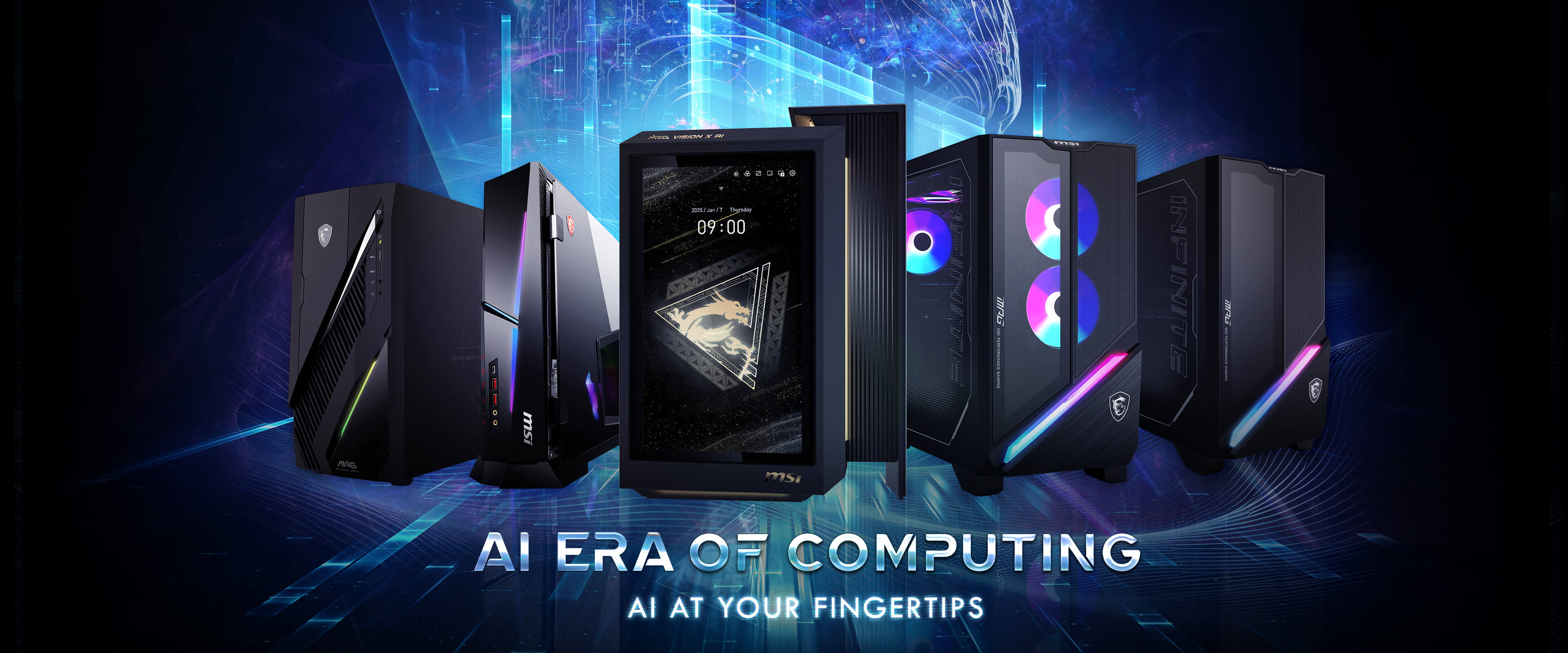
ARMA TU PC, POTENCIADA POR MSI
Elige, ensambla y enciende con los componentes de PC de MSI. Explora nuestros armados de PC seleccionados de las series MEG, MPG, MAG y más.
* Imagen(es) solo de referencia.
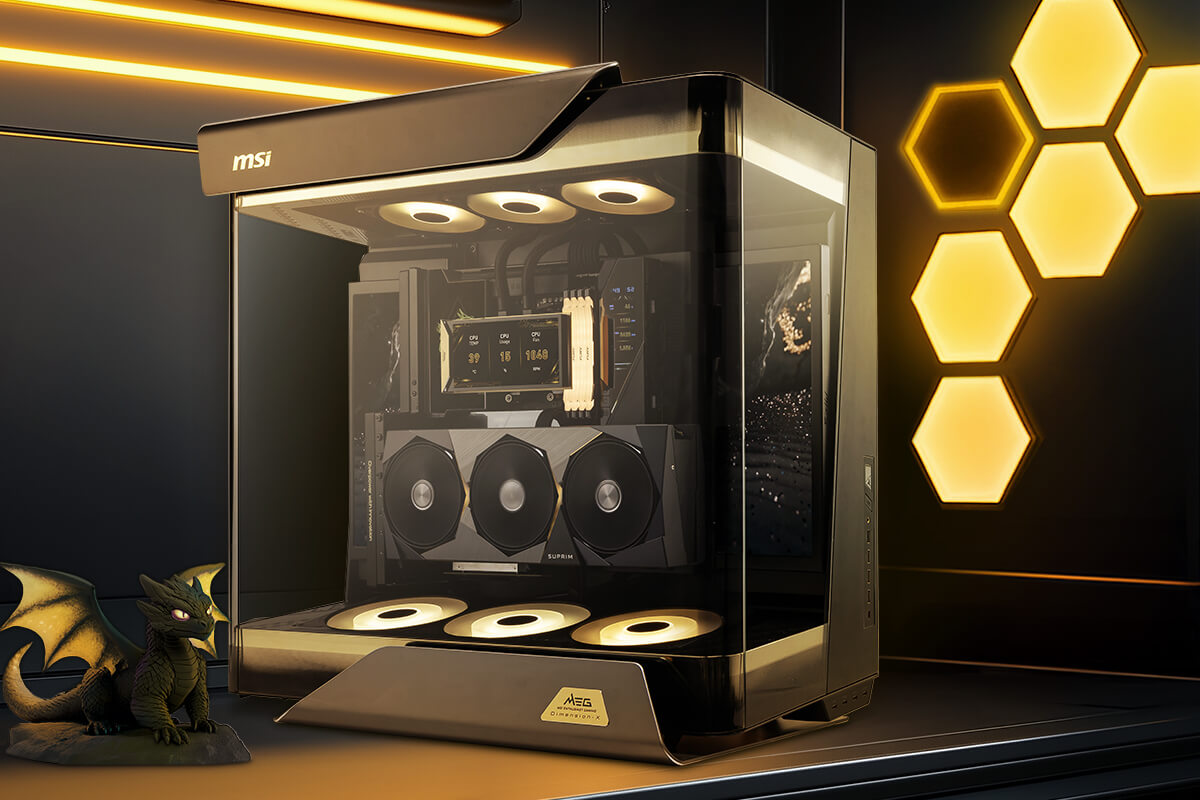
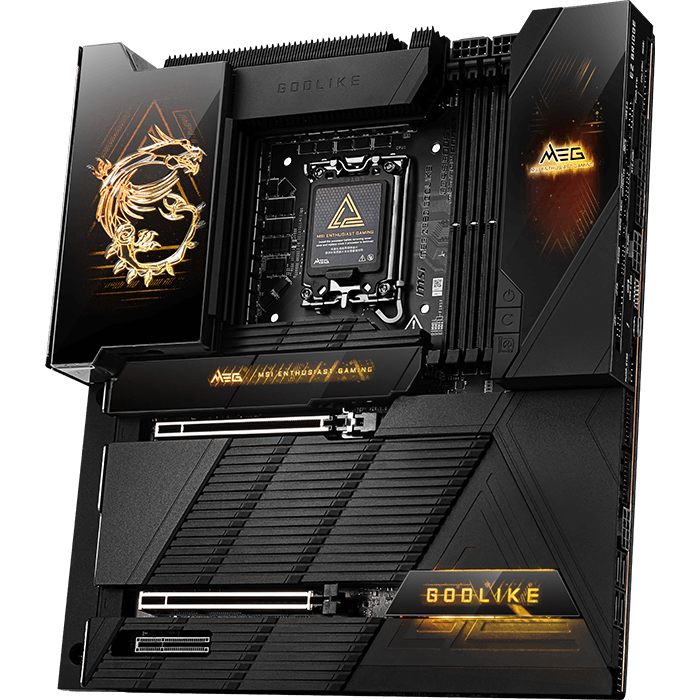
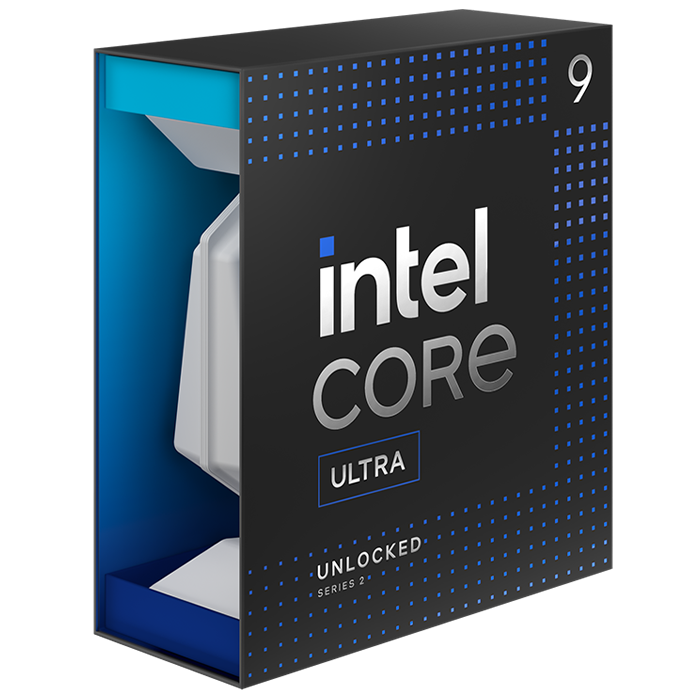
ARMADO DE PC MEG
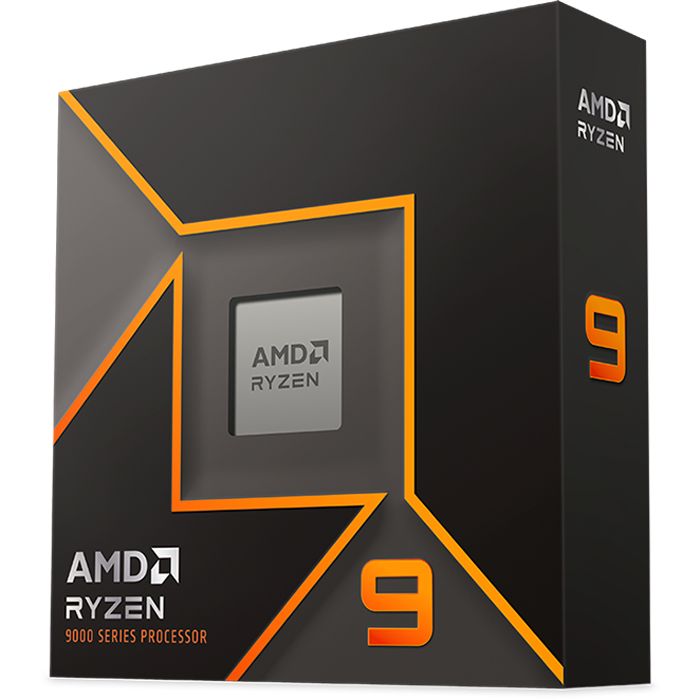
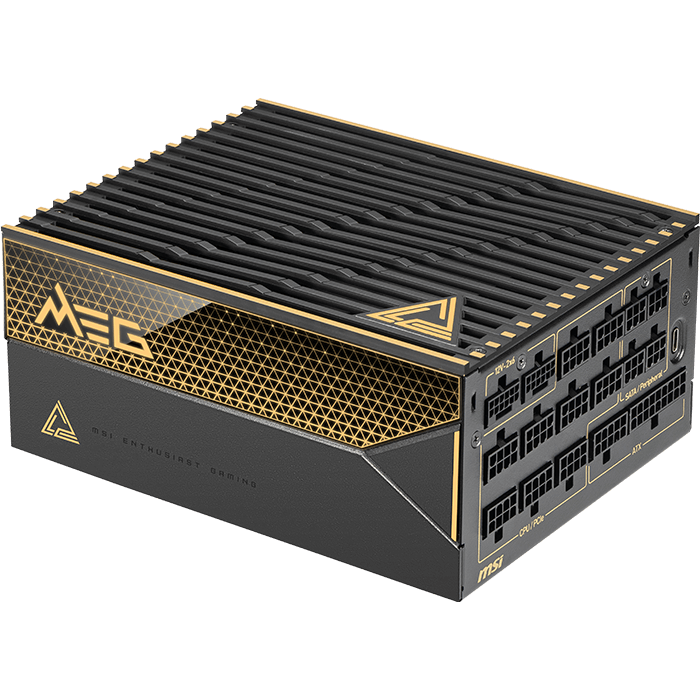
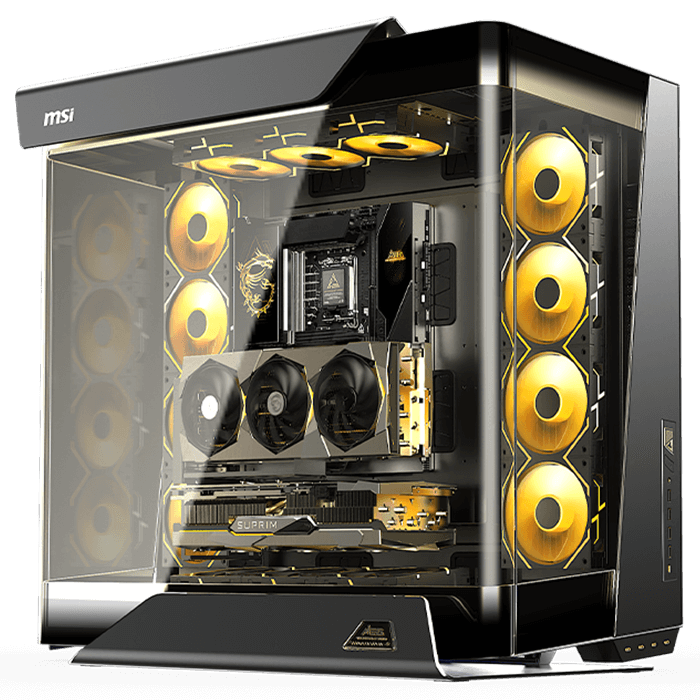
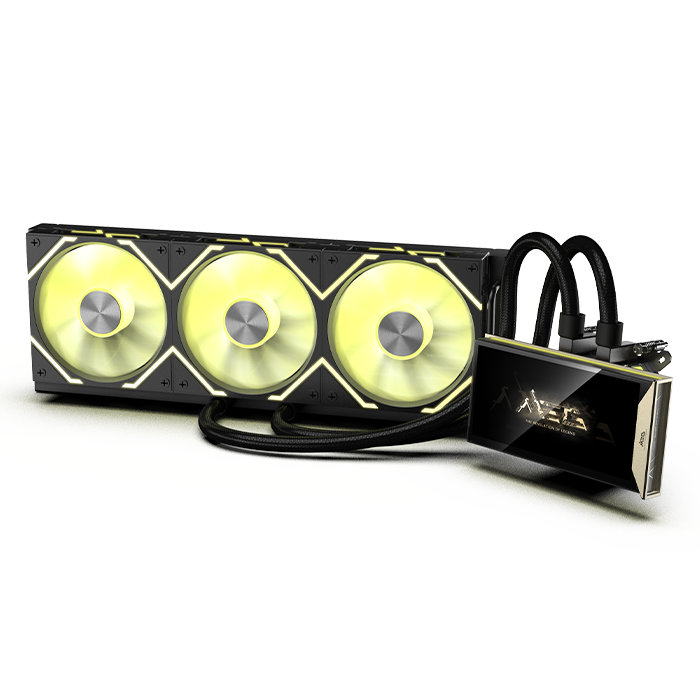
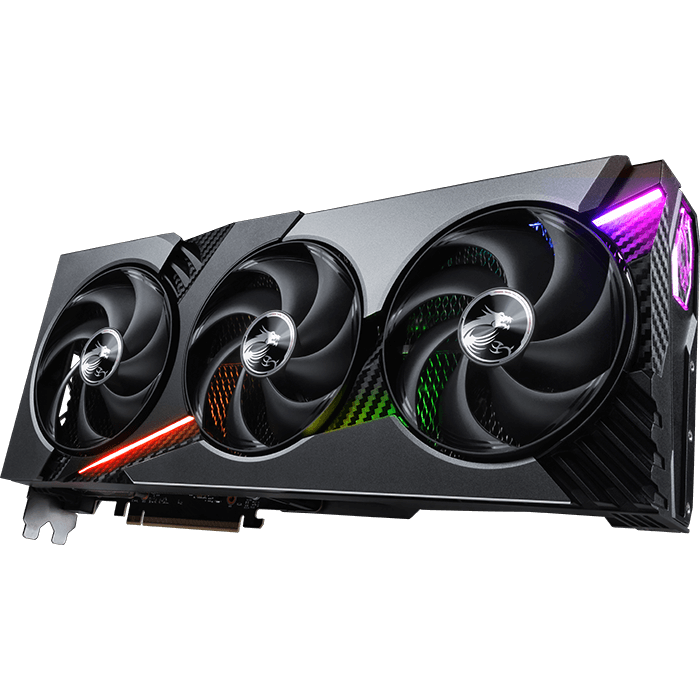
Construida para aquellos que exigen un diseño vanguardista y el máximo rendimiento. La serie MEG es una obra maestra de innovación y potencia, diseñada para superar los límites y conquistar los juegos y las cargas de trabajo de IA más exigentes.
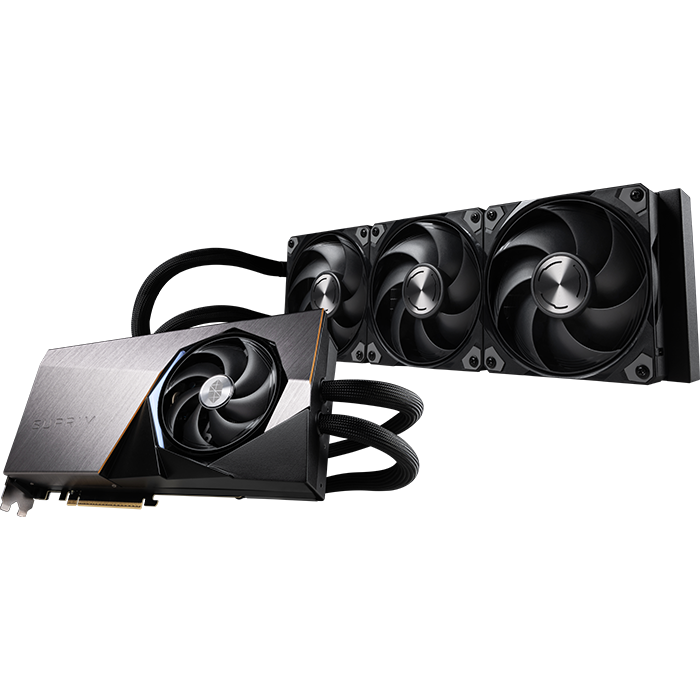
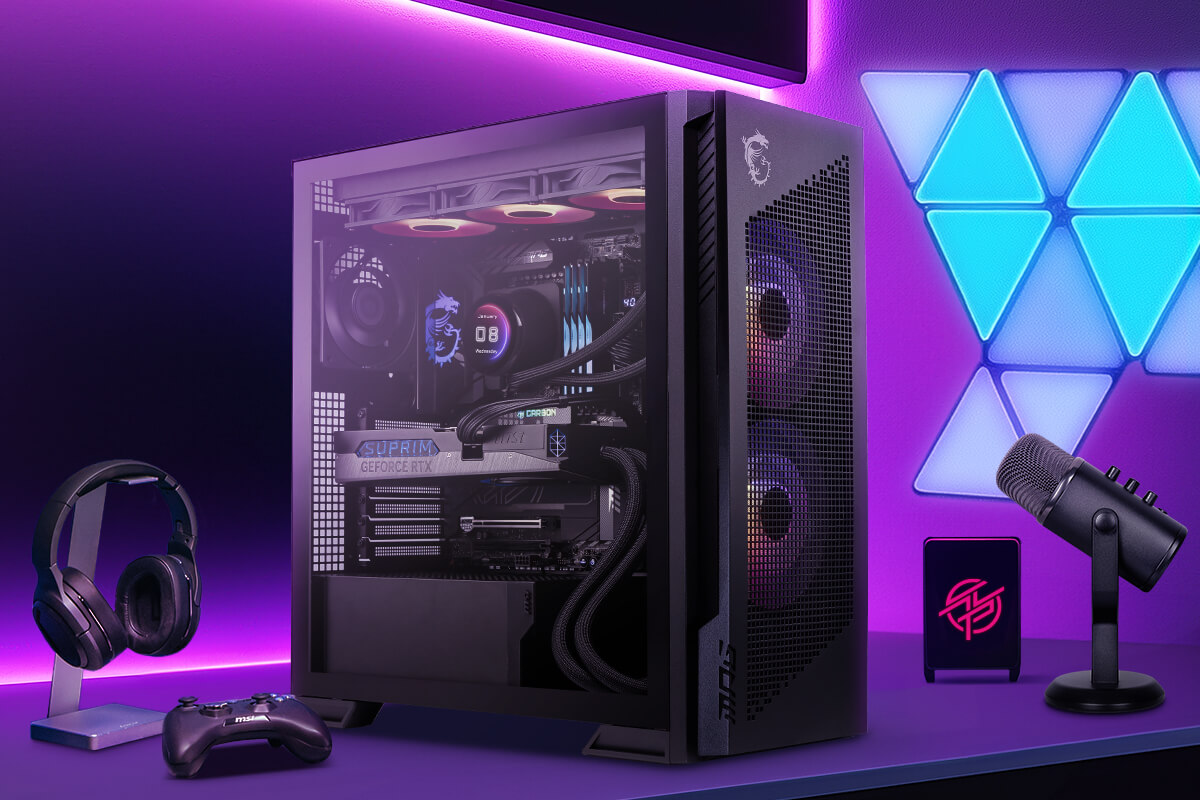
* Imagen(es) solo de referencia.
ARMADO DE PC MPG
Una audaz fusión de rendimiento y estilo. La serie MPG está hecha para los gamers que desean tanto especificaciones potentes como una personalidad única, con iluminación ambiental y un diseño elegante. Esta configuración se ve tan fascinante como se juega.
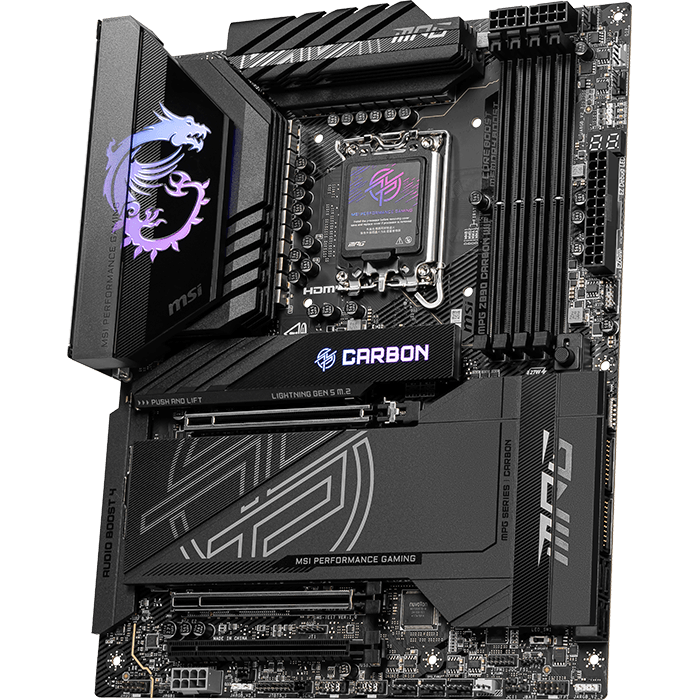
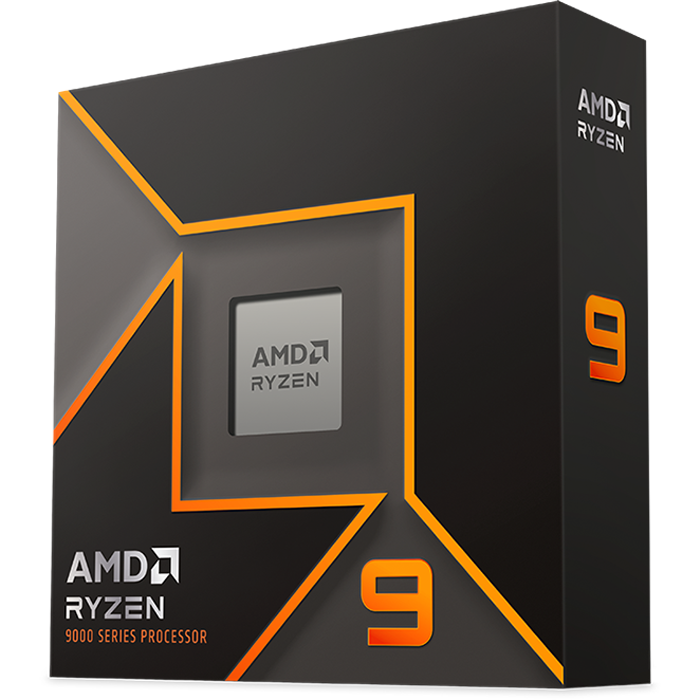
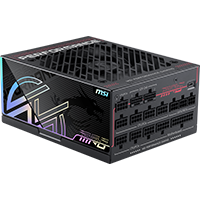
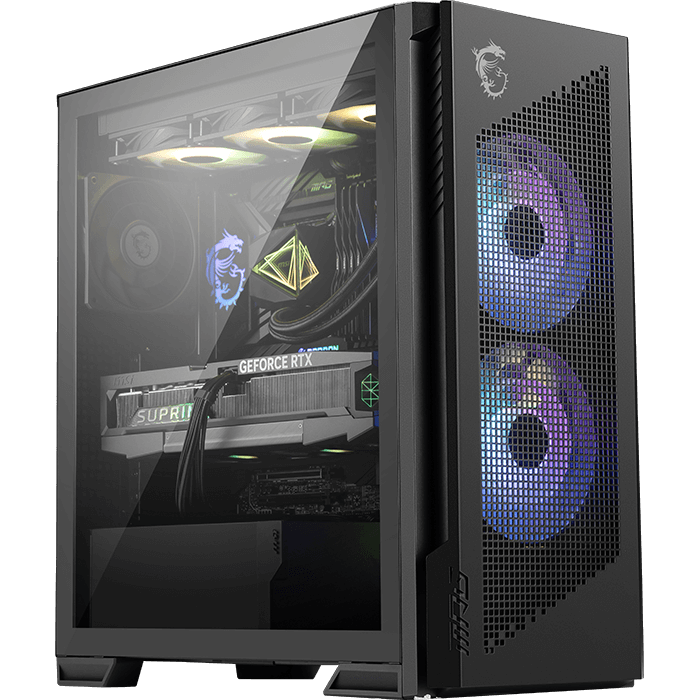
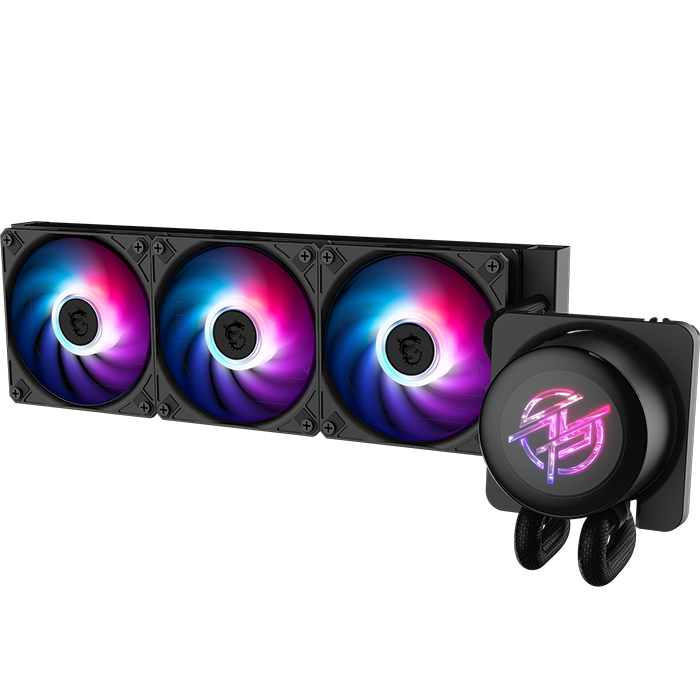
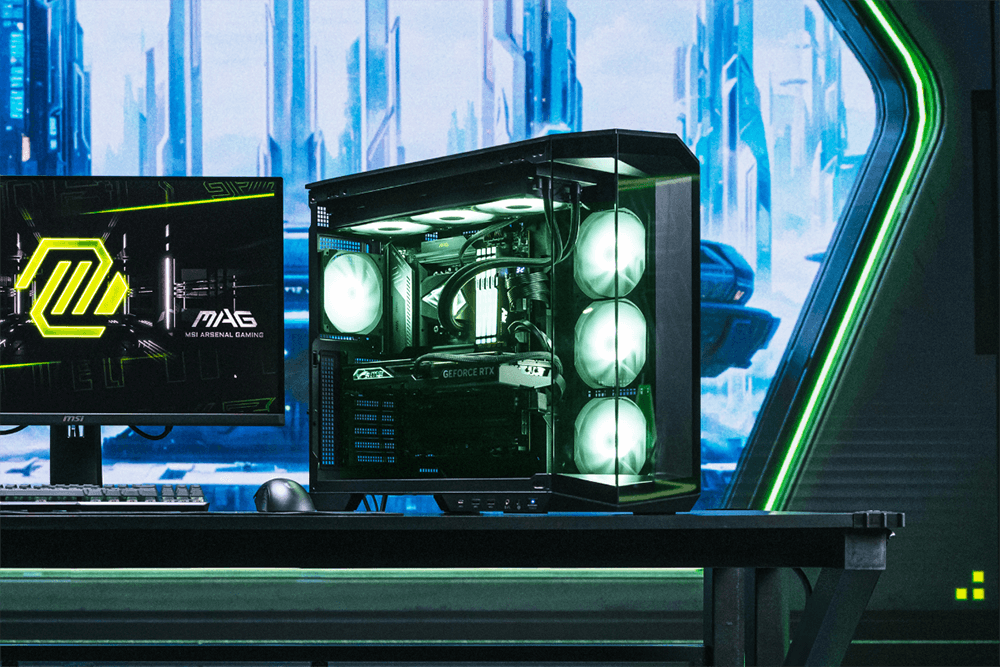
* Imagen(es) solo de referencia.
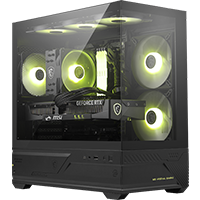
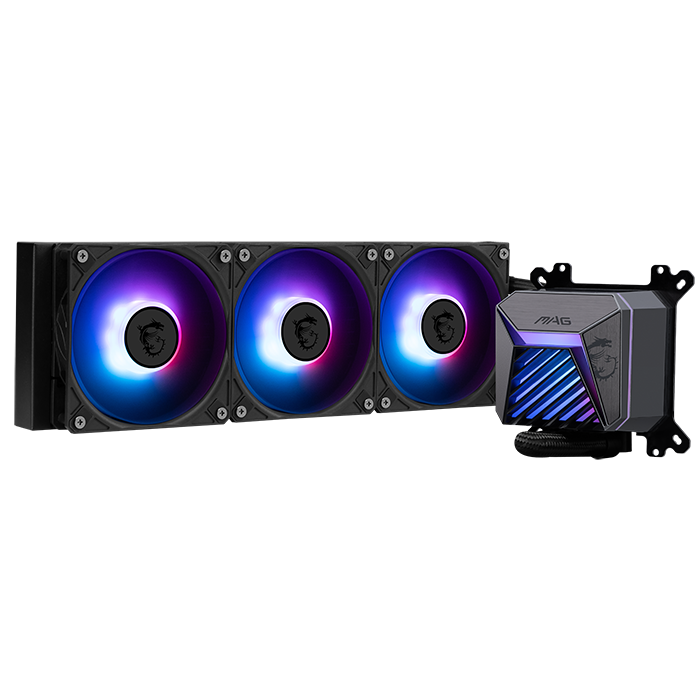
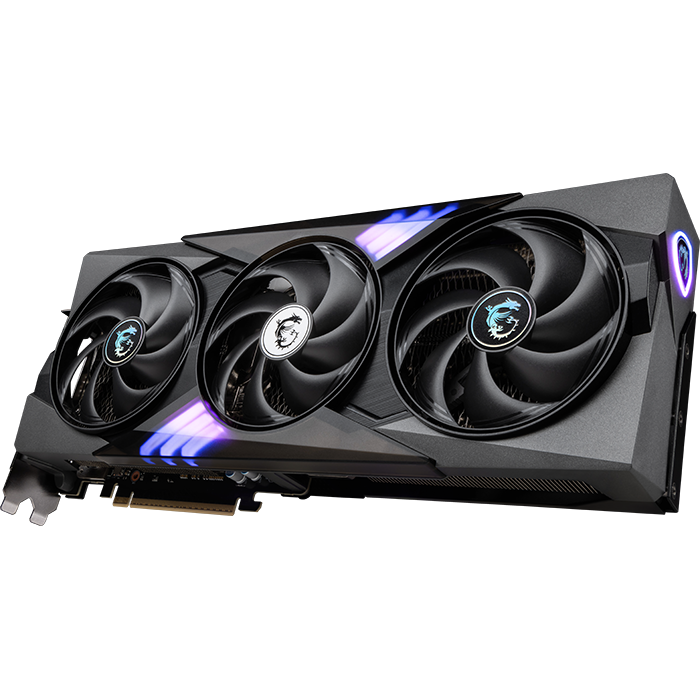
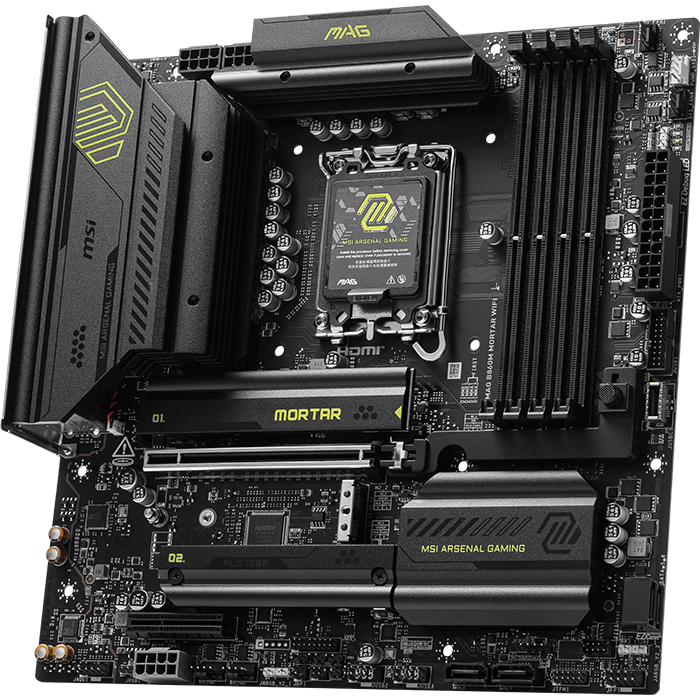
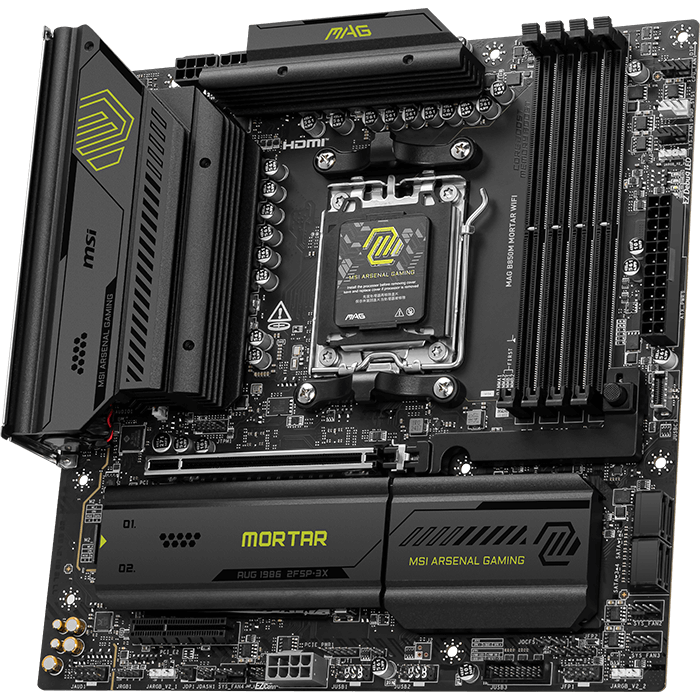
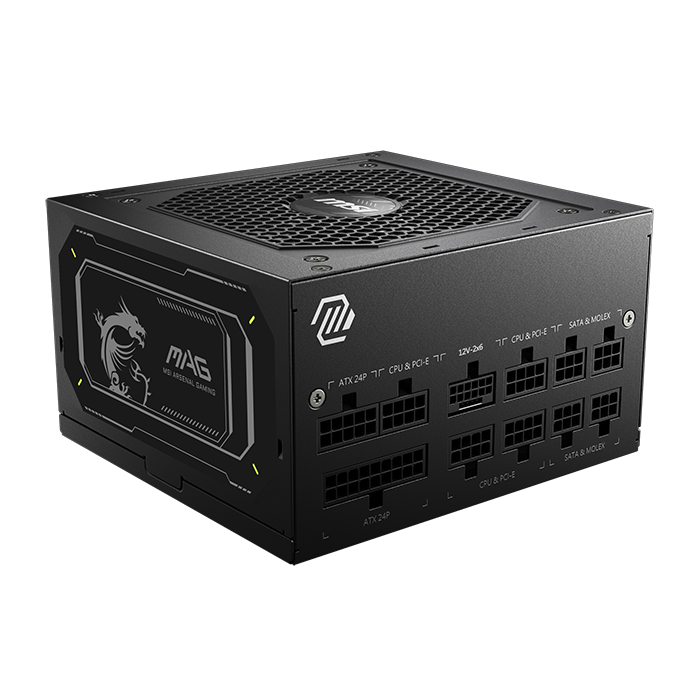
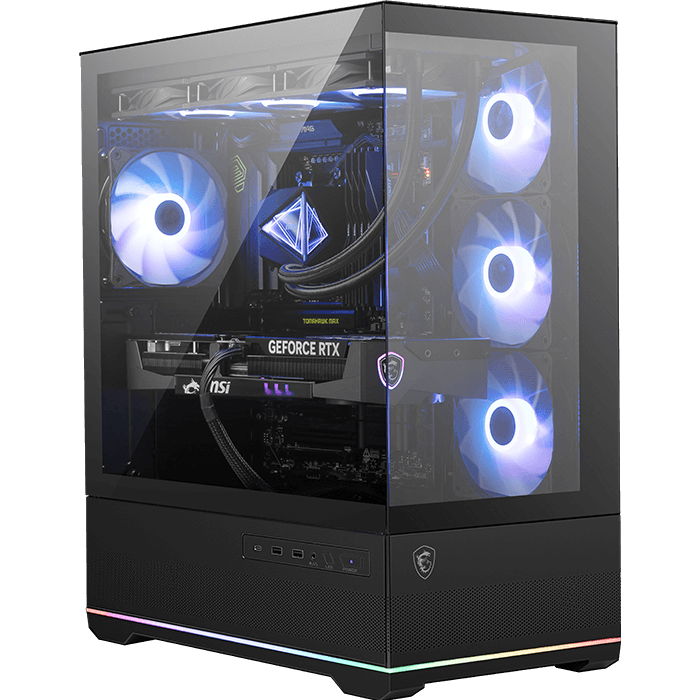
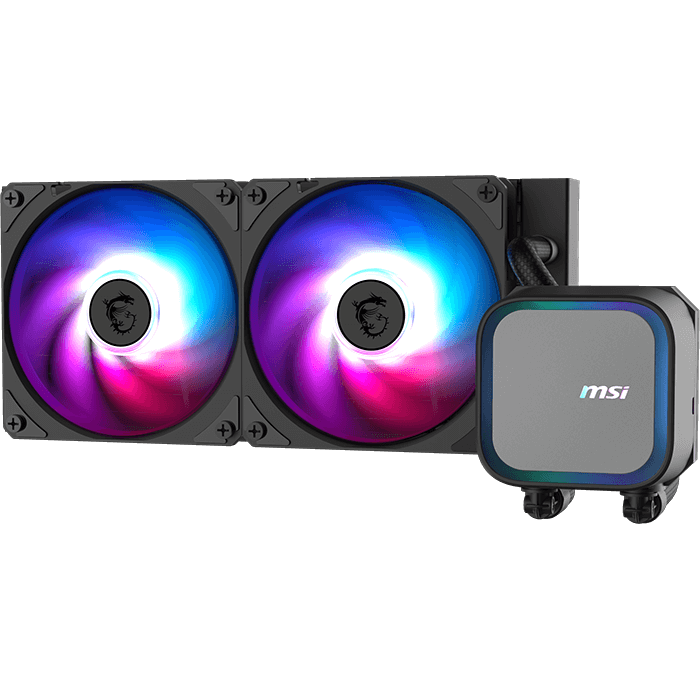
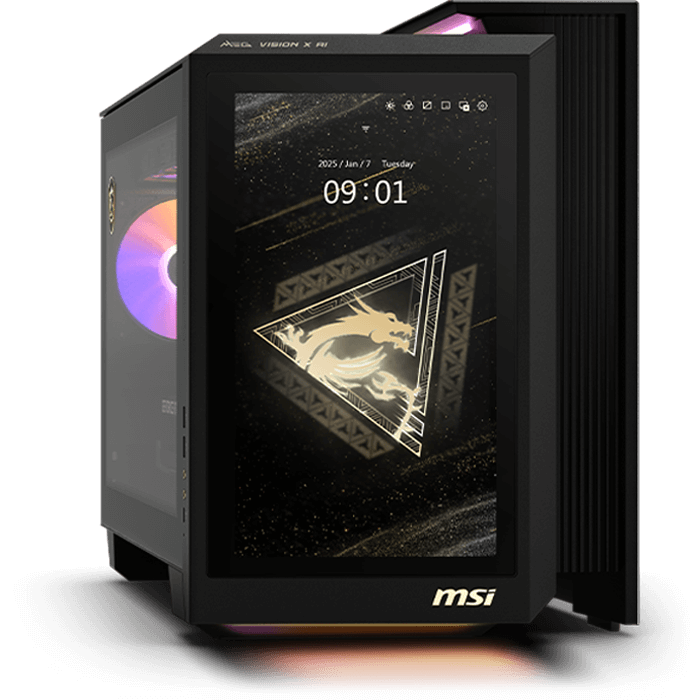
ARMADO DE PC MAG
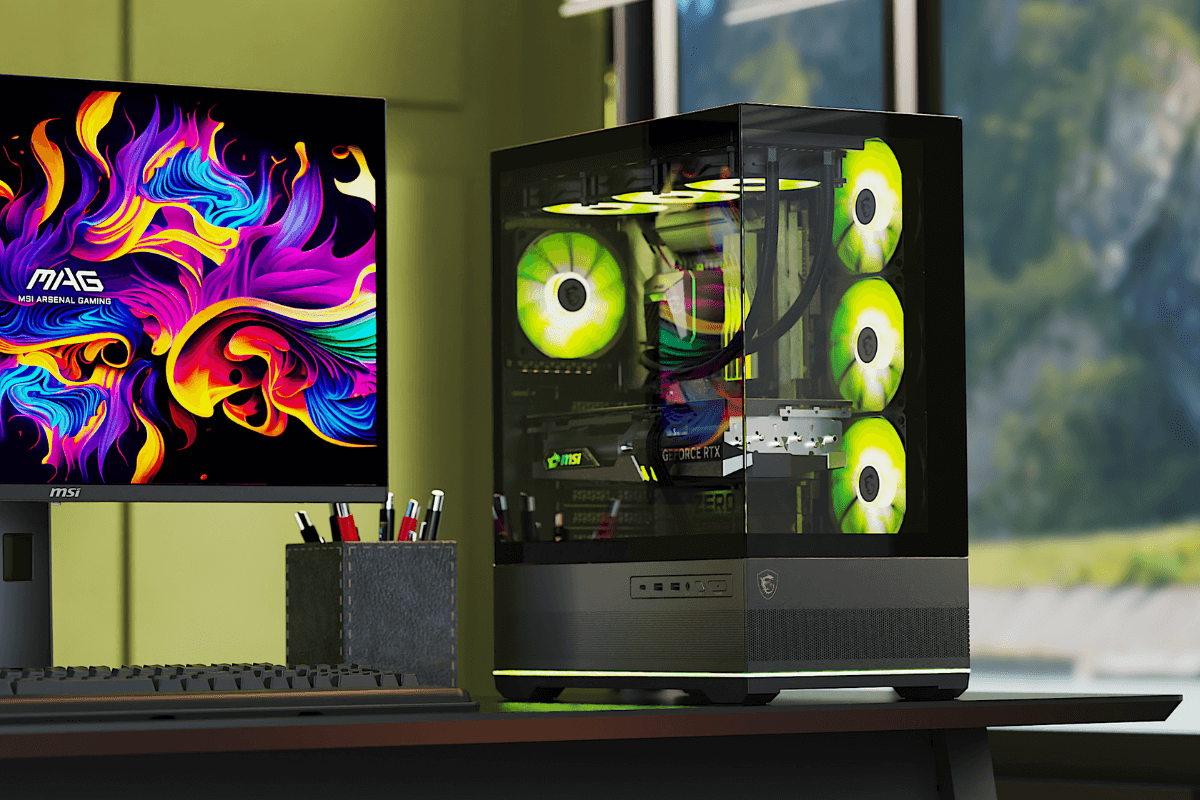
Creada para brindar estabilidad y durabilidad, la serie MAG es tu compañera confiable: construida para ofrecer un rendimiento sólido en cada sesión de juego intensa.
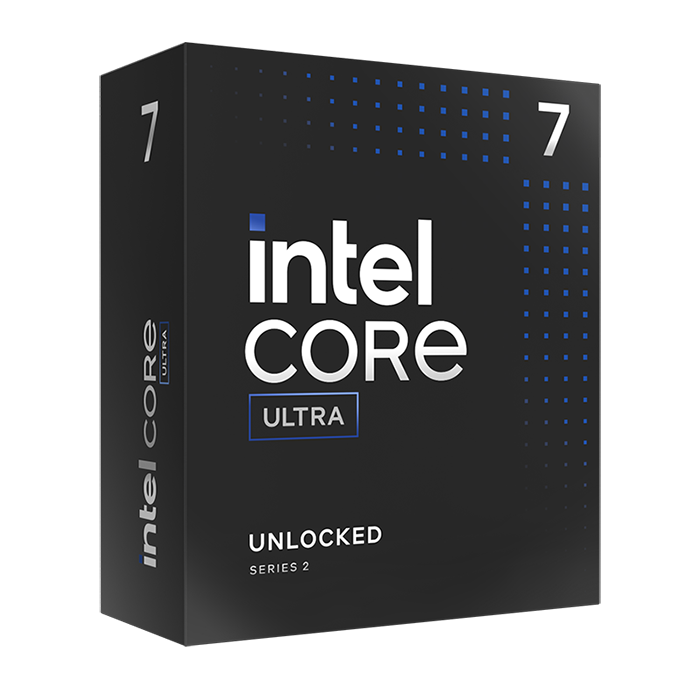
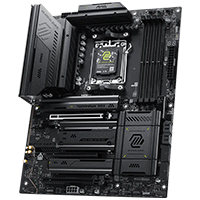
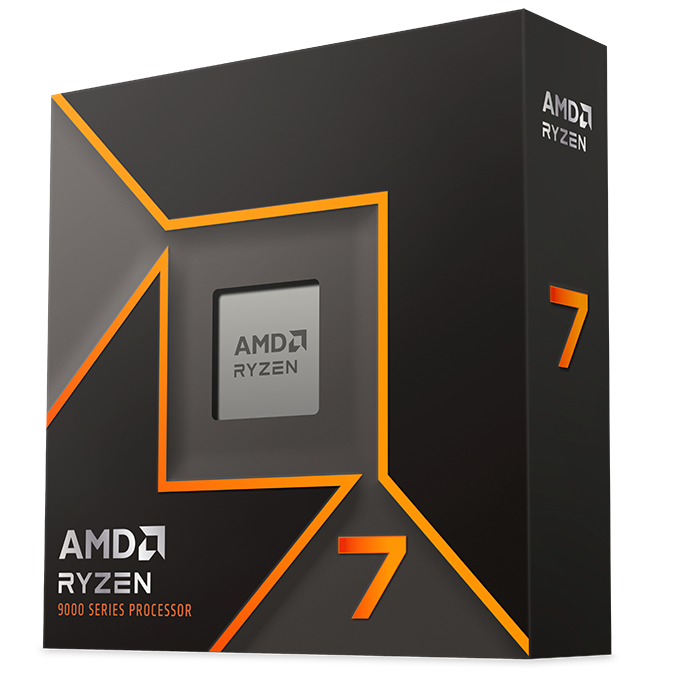
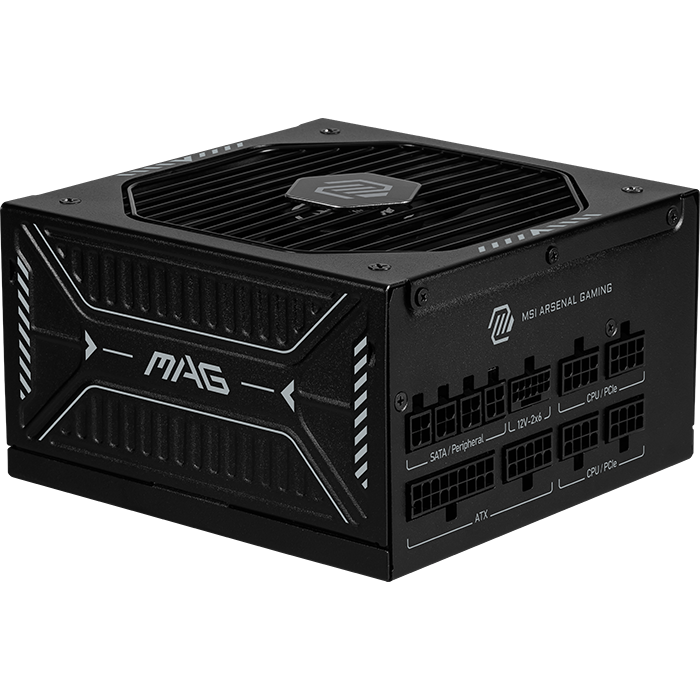
* Imagen(es) solo de referencia.
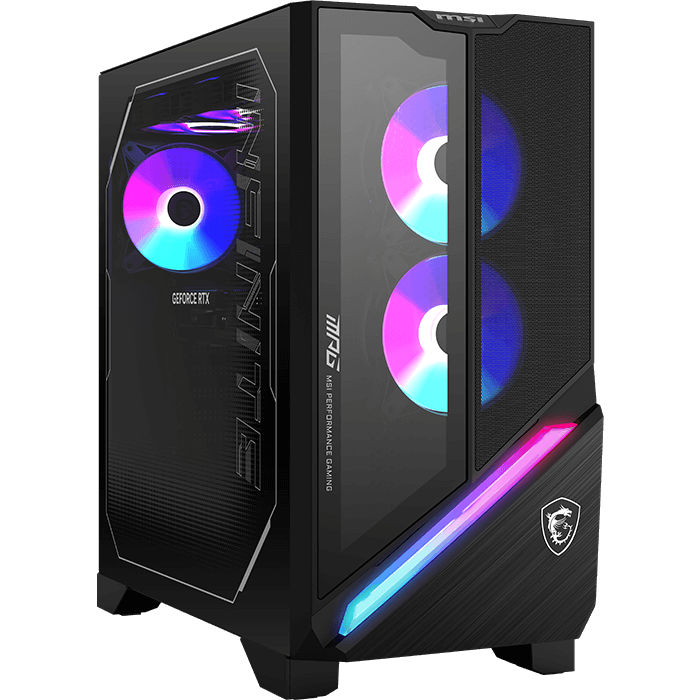
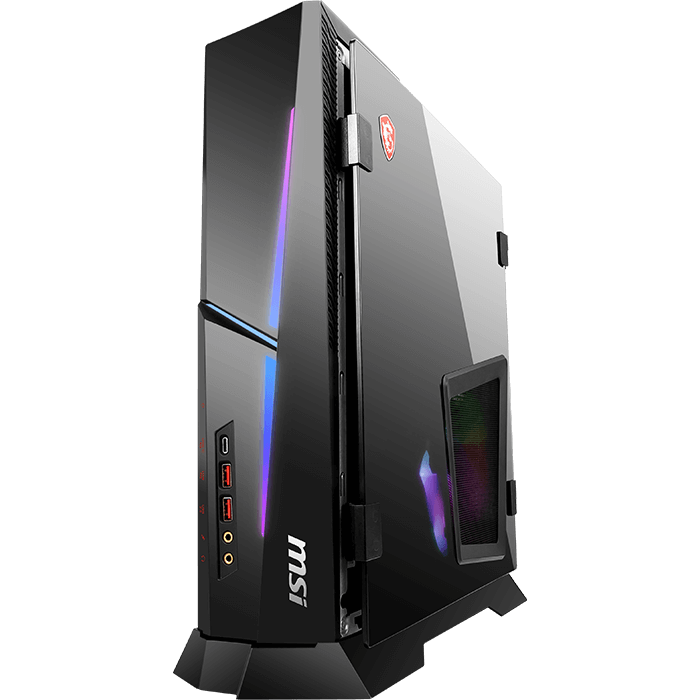
PC de Escritorio Gaming
Las PC de Escritorio Gaming de MSI marcan el comienzo de una nueva era impulsada por tecnología de IA de vanguardia. Las funciones de IA integradas elevan tu experiencia de juego a niveles sin precedentes, ofreciendo una inteligencia y un rendimiento inigualables. Experimenta un salto revolucionario donde la inteligencia artificial redefine el gaming.
DigiME
Preguntas frecuentes
¿DigiME está disponible en todas las regiones?

¿Puedo usar DigiME si no utilizo hardware de MSI?
¿Cuál es el beneficio de iniciar sesión en DigiME?
¿Puede MIA cambiar de idioma y voz?
¿Cómo agrego nuevas voces para MIA?
- Abre Configuración de Windows > Hora e idioma > Idioma y región
- Selecciona tu idioma deseado y haz clic en opciones
- Marca la casilla junto a Conversión de texto a voz y haz clic en Instalar.
- Después de la instalación, reinicia DigiME e inicia sesión para disfrutar de un discurso de sonido natural.
¿Qué tan preciso es el contenido generado por MIA?
¿Qué plataformas específicas de transmisión en vivo admite DigiME?
¿Cuál es el orden de prioridad de hardware para el modelo de IA en DigiME?
El software DigiME consta de dos componentes principales: renderizado de gráficos 3D e inferencia de modelos de IA.
- Los gráficos 3D para la escena virtual utilizan la GPU.
- Para la inferencia del modelo de IA, los usuarios pueden elegir entre la GPU o la NPU. De forma predeterminada, la NPU (si está disponible) se utilizará primero para el 100% del cálculo, seguida de la GPU dedicada y, por último, de los gráficos integrados si es necesario.
¿Cuál es el hardware mínimo recomendado para ejecutar DigiME?
- SO: Windows 11 o superior
- Procesador: Intel Core i7 de 10.ª generación / i5 de 11.ª generación o superior; AMD Ryzen 5 5600 / Ryzen 7 5800 o superior
- Memoria: 16 GB de RAM
- Gráficos: NVIDIA GeForce RTX 2060 o superior; AMD Radeon RX 6600 o superior.
- Almacenamiento: 1 GB de espacio disponible
- Cámara web: Cámara web estándar con resolución 720P
- Micrófono: Micrófono estándar
*Nota: Una NPU basada en INTEL combinada con una GPU puede mejorar el rendimiento al descargar tareas relacionadas con la IA, como el seguimiento de movimiento basado en cámara. Esto libera la GPU para trabajos que consumen muchos recursos, como el renderizado de texturas y gráficos avanzados.
¿Qué debo hacer si DigiME no se puede instalar correctamente?
- Sistema operativo: Asegúrate de estar ejecutando Windows 11 o superior.
- Controlador gráfico: Actualiza los controladores de tu GPU NVIDIA o AMD a la versión más reciente, ya que los controladores antiguos podrían no admitir DigiME.
- Actualizaciones del sistema: Confirma que tu Windows esté completamente actualizado para evitar la falta de dependencias.
- Hardware: Verifica que tu sistema cumpla con los requisitos mínimos recomendados anteriores.
*Nota: DigiME requiere acceso a los servicios de Google. No se puede utilizar en regiones donde los servicios de Google no están disponibles.
¿Cómo gano puntos de recompensa adicionales de MSI?
Nota: Si los puntos no aparecen, cierra sesión y vuelve a iniciarla. Cada miembro de MSI puede reclamar esta recompensa una vez.
¿La función de Voicemod es de uso gratuito?
¿Cómo empezar a usar DigiME?